
投影机如何连接机顶盒?设置投射的详细步骤是什么?

在当前的数字时代,投影机已经广泛应用于家庭影院、商务会议、教学演示等多种场合。而对于想要打造家庭影院体验的朋友来说,学会如何将投影机连接到机顶盒是十分必要的。本篇指南将详细介绍投影机连接机顶盒的步骤,帮助您顺利完成设置,并确保投影效果达到最佳。
了解连接方式
在开始具体操作之前,首先需要了解投影机与机顶盒之间的连接方式。目前,最普遍的连接方式包括HDMI连接、VGA连接、AV(复合视频)连接和色差分量连接。HDMI因其传输音视频信号的高效性和高质量而成为首选。本指南将以HDMI连接为例,提供详细步骤。
步骤一:检查设备兼容性
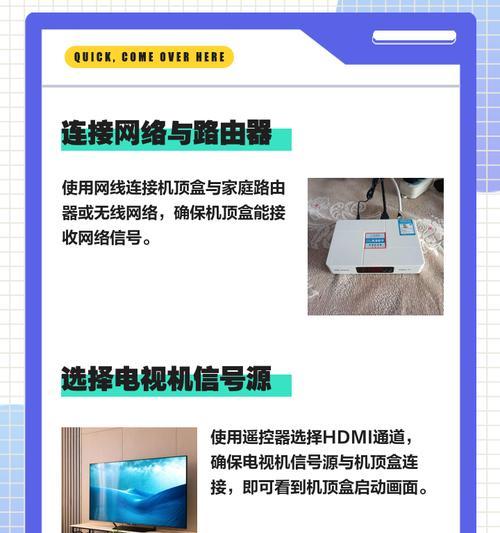
在开始连接之前,请确保您的投影机和机顶盒都有HDMI接口。确认您的投影机支持的分辨率与机顶盒输出分辨率是否匹配,以避免图像失真或无法显示的问题。
步骤二:准备必要的连接线
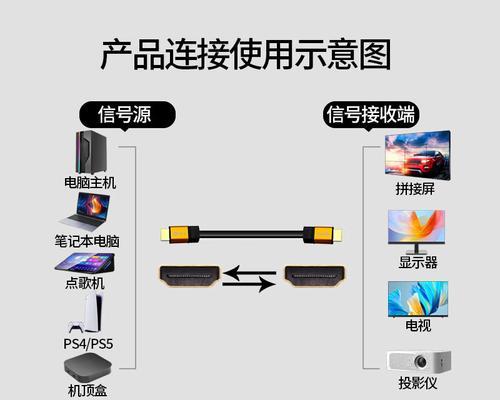
准备一条HDMI线缆。选择线缆时,考虑到长度和质量,确保信号传输不受影响。较长的线缆可能会导致信号衰减,因此如果距离较远,使用高质量的线缆会更好。
步骤三:连接投影机与机顶盒
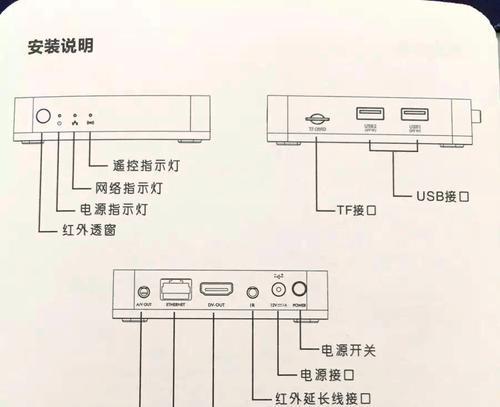
1.将HDMI线的一端连接到机顶盒的HDMI输出口。
2.将HDMI线的另一端连接到投影机的HDMI输入口。
3.为投影机和机顶盒接通电源,并打开它们。
步骤四:调整投影机输入源
1.在投影机上,按遥控器上的“输入源”或“source”按钮。
2.选择与您插入HDMI线对应的输入源选项(可能是HDMI1、HDMI2等)。
3.确认画面显示在投影机上,如果没有显示,可以尝试使用投影机的菜单调整到正确的输入源。
步骤五:配置机顶盒
1.按机顶盒的电源键开启机顶盒。
2.根据需要设置机顶盒,如搜索频道等。
3.如果投影机没有声音,您可能需要检查机顶盒和投影机的音频输出设置,并相应调整。
步骤六:测试音频和视频效果
1.观看一段时间的电视节目或播放测试视频,检查图像和声音是否同步,色彩和清晰度是否达到您的要求。
2.如果出现问题,可以检查线缆连接是否牢固,或是回到投影机和机顶盒的设置菜单中进行调整。
常见问题解答
Q:如果投影机和机顶盒都没有声音怎么办?
A:首先确认HDMI线缆是否同时支持音频信号传输(即带有音频回传通道)。如果支持,请检查投影机和机顶盒的音频输出设置,确保声音输出没有被静音,并设置为正确的输出设备。
Q:我的投影机和机顶盒都有多个HDMI端口,应该如何选择?
A:选择时可以考虑HDMI端口的版本,优先选择支持最新版本HDMI线缆的端口,因为这通常意味着更好的音视频支持和分辨率。同时,确认投影机上的HDMI端口是否被标记为输入端口。
Q:如何提高投影效果?
A:提高投影效果可以从多个方面考虑:选择合适的投影模式(如影院模式或动态模式),调整亮度、对比度、色彩饱和度等设置,确保投影机距离墙面的距离和投射角度正确,以及保持投影机和墙面的清洁。
综上所述
连接投影机与机顶盒,需要细心地检查设备兼容性、准备合适的连接线,并按照明确的步骤进行操作。在连接之后,通过调整和测试,可以确保获得最佳的音视频效果。如果在设置过程中遇到任何问题,本指南中提供的常见问题解答也许能帮助您快速找到解决方案。通过以上步骤,您应该能够顺利地将投影机和机顶盒连接起来,并享受到高品质的家庭影院体验。









