
Win7笔记本摄像头打开方法详解?快速掌握Win7笔记本摄像头使用技巧

- 1、Win7笔记本摄像头如何打开
随着科技的不断发展,人们对于网络视频聊天、视频会议、远程控制等需求越来越高,摄像头成为了现代人工作和生活中不可或缺的设备。而笔记本电脑作为一种便携式的计算机,其摄像头的使用也变得越来越普遍。然而,在使用笔记本电脑时,很多人常常遇到摄像头无法打开的情况。本文将为大家详细介绍Win7笔记本如何打开摄像头。
一:检查硬件是否正常连接
当我们遇到摄像头无法正常打开的情况时,需要检查硬件是否正常连接。有些笔记本电脑的摄像头是可以收放的,如果收起来了或者没有摆正,是无法正常使用的。
二:检查设备管理器中是否已启用
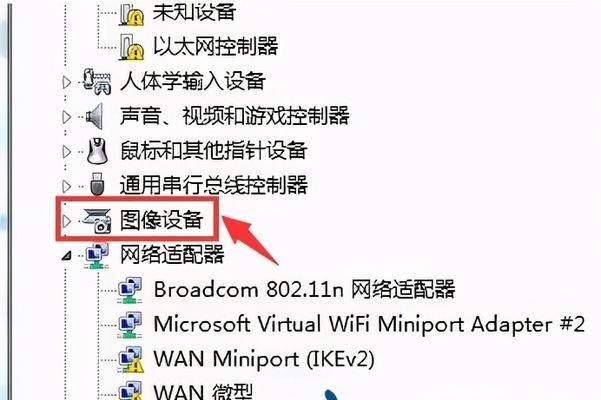
在Win7系统中,我们需要进入设备管理器,检查摄像头是否被启用。可以在开始菜单中搜索“设备管理器”,或者通过快捷键Win+R输入“devmgmt.msc”进入设备管理器,找到图像设备选项卡,检查摄像头是否被启用。
三:检查摄像头驱动是否正确安装
如果硬件连接正常并且已启用,但仍然无法使用摄像头,可能是驱动程序出现了问题。此时,我们需要检查一下电脑中的摄像头驱动是否正确安装。在设备管理器中,右键单击摄像头,选择“属性”选项,然后在弹出窗口中选择“驱动程序”选项卡,检查是否有驱动程序更新或安装。
四:重启电脑后再尝试
有时候,我们可能会因为电脑长时间工作而导致一些问题,此时可以尝试重启电脑,然后再尝试打开摄像头。这样可以清除一些无法解决的软件问题。
五:检查视频聊天工具的设置
如果以上方法都不能解决问题,那么就需要进一步检查视频聊天工具的设置。比如,在Skype中,我们需要进入“工具-选项-视频设置”中,确认摄像头设置正确。而在QQ视频中,需要在“设置-视频设备”中确认摄像头设置正确。

六:检查防病毒软件是否拦截
有时候,防病毒软件也会对一些文件和应用程序进行拦截,导致摄像头无法正常使用。在这种情况下,我们需要将视频聊天工具添加到防病毒软件的信任列表中。
七:使用Windows系统自带的摄像头应用程序
Win7系统中内置了一个名为“摄影机”的应用程序,用户可以通过该应用程序来检测摄像头是否正常工作。只需要在开始菜单中搜索“摄影机”,然后运行该程序即可。
八:升级摄像头驱动程序
如果以上方法都不能解决问题,那么就需要考虑升级摄像头驱动程序。可以通过厂商官网下载最新的驱动程序安装包,然后升级驱动程序。
九:检查系统更新是否缺失
有些Windows更新可能会包含一些与摄像头相关的修复,如果我们的系统更新不完整或者缺失了某些关键更新,就可能导致摄像头无法正常使用。此时,我们需要检查一下系统是否更新到了最新版本。
十:检查系统音频设备设置
有些视频聊天工具需要使用麦克风,此时需要检查系统音频设备设置。可以在控制面板中找到“声音”,然后进入“录音”选项卡,检查麦克风设置是否正确。
十一:检查摄像头的物理状态
除了软件和系统设置问题外,有时候还需要检查摄像头的物理状态。比如,摄像头是否被覆盖了,是否出现了损坏等问题。
十二:清除操作系统垃圾
在长时间使用电脑后,系统中可能会留下一些无用的文件和缓存,这些文件可能会影响到一些应用程序的正常使用。在遇到摄像头无法打开的情况时,可以尝试清除一下操作系统垃圾。
十三:更换摄像头设备
如果以上方法都不能解决问题,那么就可能是摄像头设备本身出现了故障。此时,就需要更换摄像头设备了。
十四:寻求专业技术支持
在上述方法都尝试过后,如果依然无法解决问题,就需要寻求专业技术支持。可以联系厂商客服或者相关维修人员进行处理。
十五:
通过以上方法,相信大家已经掌握了Win7笔记本如何打开摄像头的技巧。无论是在工作中还是生活中,摄像头都是一个非常重要的设备,希望大家能够学会合理使用和维护。
Win7笔记本摄像头如何打开
随着通讯技术的发展,现在的人们越来越需要使用摄像头进行视频通话、拍照等活动。而在使用Win7笔记本时,如何打开摄像头成为了不少人的疑惑。本文将详细介绍Win7笔记本如何打开摄像头。
一、通过快捷键打开摄像头
二、在设备管理器中打开摄像头
三、通过控制面板打开摄像头
四、在应用程序中打开摄像头
五、使用第三方软件打开摄像头
六、检查设备驱动
七、调整摄像头设置
八、关闭其他应用程序
九、连接网络
十、检查硬件故障
十一、修复系统错误
十二、升级操作系统
十三、更新驱动程序
十四、清理系统垃圾
十五、保养设备和系统
Win7笔记本打开摄像头不再是难事,只需按照以上步骤便可以轻松解决问题。同时,对于设备的保养和系统的维护也应该长期进行,以保证设备的正常使用。









