
如何使用U盘启动BIOS设置?简单易行的操作教程

- 1、简单易懂的BIOS设置指南
每个电脑都有一个基本输入/输出系统(BIOS),它可以控制所有硬件组件,并在操作系统启动之前运行。但是,很多人都不知道如何进入BIOS设置来更改一些设置。本文将详细介绍如何使用U盘启动进入BIOS设置。
一、准备工作
1.1下载BIOS文件
1.2准备一个空白的U盘
1.3安装UltraISO软件
二、制作U盘启动盘
2.1插入U盘
2.2打开UltraISO软件
2.3选择BIOS文件并导入到UltraISO中
2.4点击“启动”选项,选择“写入硬盘映像”
2.5选择正确的驱动器和点击“写入”按钮
2.6等待写入完成
三、启动BIOS设置
3.1插入制作好的U盘
3.2重启电脑
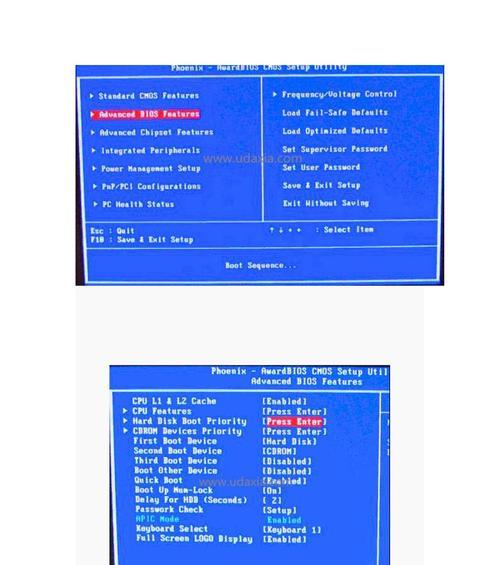
3.3进入BIOS设置界面
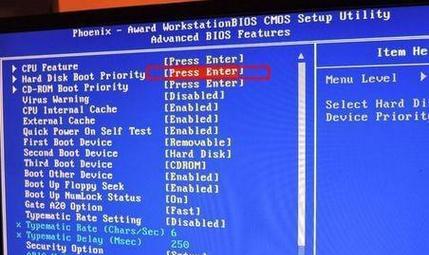
3.4选择“启动设备优先级”
3.5将U盘设为第一启动项
3.6保存设置并退出BIOS
四、修改BIOS设置
4.1进入BIOS设置界面
4.2找到需要修改的设置项目
4.3修改设置项的值
4.4保存设置并退出BIOS
五、BIOS设置常见问题
5.1如何恢复默认设置
5.2如何设置开机密码
5.3如何启用快速启动
5.4如何禁用集成显卡
5.5如何启用USB设备支持
六、U盘启动BIOS设置失败解决方法
6.1检查U盘是否插好
6.2检查BIOS设置是否正确
6.3尝试重新制作U盘启动盘
七、其他注意事项
7.1不要随意修改BIOS设置
7.2注意备份重要数据
7.3确保电脑的电源稳定
7.4小心操作,避免误操作
八、U盘启动BIOS设置的优势
8.1便于修改BIOS设置
8.2避免出现操作系统故障
8.3提高电脑性能和稳定性
九、
通过使用U盘启动BIOS设置,您可以轻松进入BIOS,修改BIOS设置,优化电脑性能和稳定性。但是,在操作之前,请确保备份好重要数据,并遵循正确的操作步骤。祝您成功地完成U盘启动BIOS设置!
简单易懂的BIOS设置指南
BIOS是计算机的基本输入输出系统,它控制计算机的硬件和软件运行。对于一些需要更改计算机设置的操作来说,进入BIOS设置界面是必要的,但如何进入BIOS设置界面却是困扰很多计算机初学者的问题。而通过U盘启动BIOS设置,就能轻松进入BIOS设置界面。
一:为什么需要进入BIOS设置界面
计算机硬件的配置和启动都需要在BIOS设置界面中进行。例如更改CPU频率、更改内存大小、设置启动顺序等等,都需要进入BIOS设置界面完成。所以,了解如何进入BIOS设置界面非常必要。
二:U盘启动BIOS设置的优势
U盘启动BIOS设置相较于其他方式(如按F2、DEL等)有着诸多优势。它不需要外接任何设备,只需一个U盘即可;可以轻松实现远程操作;安全性高,不容易被黑客攻击。

三:制作U盘启动盘的方法
制作U盘启动盘很简单,只需要一个可用的U盘和一个可以制作启动盘的软件就行。常用的软件有Rufus、UltraISO等。打开软件后,按照提示步骤即可轻松制作U盘启动盘。
四:设置计算机启动顺序
在设置BIOS之前,需要先将计算机启动顺序设置为U盘启动。打开计算机时按下F2或DEL键进入BIOS设置界面,选择Boot选项,将U盘启动顺序放到最高位置即可。
五:进入BIOS设置界面
使用U盘启动后,按下电源键并不会进入系统,而是进入U盘启动界面。选择进入BIOS设置,打开计算机时按下F2或DEL键进入BIOS设置界面。
六:查看计算机信息
在BIOS设置界面中,可以查看计算机的基本信息和配置,如主板型号、CPU型号、内存大小等等。同时也可以调整相关硬件配置。
七:更改系统启动顺序
在BIOS设置界面中,选择Boot选项,可以更改系统的启动顺序。根据需要选择硬盘、光驱、U盘等启动顺序即可。
八:更改CPU频率
在BIOS设置界面中,选择Advanced选项,可以更改CPU的频率。注意,在更改CPU频率之前需要了解CPU的相关知识,以免不当操作导致CPU损坏。
九:更改内存大小
在BIOS设置界面中,选择Advanced选项,可以更改内存的大小。将内存大小调整到正确数值可以提高计算机运行速度。
十:更改硬盘模式
在BIOS设置界面中,选择Advanced选项,可以更改硬盘的模式。常见的硬盘模式有IDE、AHCI、RAID等,选择正确的模式可以保障硬盘稳定运行。
十一:设置安全性和密码
在BIOS设置界面中,选择Security选项,可以设置计算机的安全性和密码。例如设置开机密码、禁用USB接口等操作都可以在此处完成。
十二:保存并退出BIOS设置界面
在完成所有需要更改的设置之后,记得保存更改并退出BIOS设置界面。通常使用F10键或Esc键即可退出BIOS设置界面。
十三:遇到问题如何解决
在进行BIOS设置时可能会遇到一些问题,例如无法进入BIOS设置界面或者无法保存更改等等。此时可以查阅相关资料或者联系专业人员寻求帮助。
十四:注意事项
在进行BIOS设置时需要注意以下事项,避免不必要的损失:1.不要修改未熟悉的设置;2.保存更改后再退出BIOS设置界面;3.了解硬件知识,以免误操作。
十五:
使用U盘启动BIOS设置可以轻松进入BIOS设置界面,并对计算机硬件进行配置和修改。但需要注意安全性和正确操作,以免对计算机造成损害。希望本文能对初学者提供一定的帮助。









