
如何在两台电脑之间建立共享文件夹?简单步骤教您实现无线文件共享

- 1、如何在两台电脑间建立共享文件夹
在日常生活和工作中,我们经常需要在不同的电脑之间共享文件和数据。通过建立共享文件夹,我们可以方便地在多台电脑之间共享文件,提高工作效率。本文将详细介绍如何在两台电脑之间建立共享文件夹。
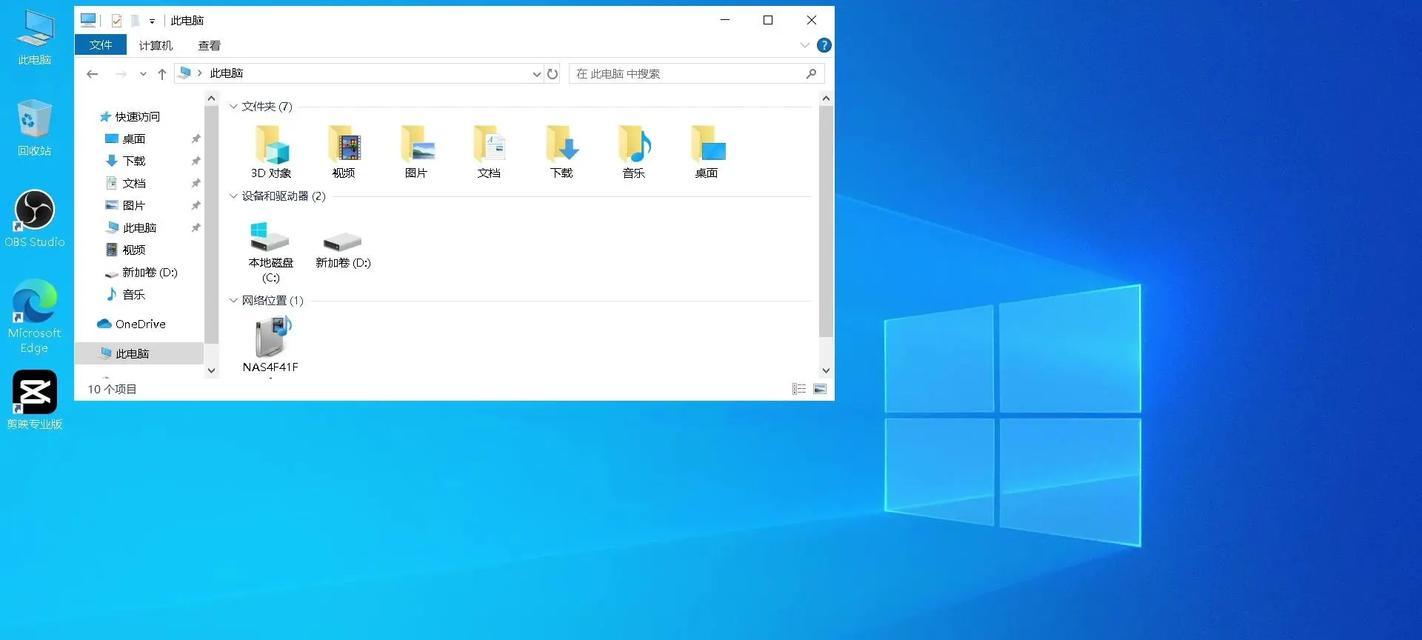
检查网络连接状态
在建立共享文件夹之前,我们需要确保两台电脑已经连接到同一个网络上。可以通过检查网络连接状态来确认网络连接是否正常。
打开“网络和共享中心”
在Windows系统中,我们需要打开“网络和共享中心”来设置共享文件夹。可以通过按下“Win+R”键打开运行窗口,输入“control.exe/nameMicrosoft.NetworkAndSharingCenter”,并按下回车键来打开该界面。
选择“高级共享设置”
在“网络和共享中心”界面中,我们需要选择“高级共享设置”来进行详细设置。
启用网络发现和文件共享
在“高级共享设置”界面中,我们需要启用“网络发现”和“文件和打印机共享”选项。这些选项可以让我们在网络上发现其他电脑,并在不同的电脑之间共享文件和打印机。
设置共享文件夹
在“高级共享设置”界面中,我们需要选择“文件和文件夹的共享”选项,然后点击“新建共享”按钮来创建共享文件夹。在弹出的对话框中,我们可以设置共享文件夹的名称、位置和权限等信息。

设置文件夹权限
在“共享文件夹属性”对话框中,我们可以设置共享文件夹的权限。可以选择允许其他用户读取和写入文件,或者只允许其他用户读取文件。
添加共享用户
在“共享文件夹属性”对话框中,我们还可以添加共享用户。可以选择添加本地用户或者域用户,并设置用户的权限。
查看共享文件夹
在“高级共享设置”界面中,我们可以查看已经创建的共享文件夹。可以通过双击共享文件夹来查看该文件夹的属性和权限信息。
查找其他电脑
在Windows系统中,我们可以使用“计算机”或者“文件资源管理器”来查找其他电脑。可以在“网络”或者“网络位置”中查找其他电脑,并双击访问该电脑。
输入远程计算机的地址
如果要访问远程计算机上的共享文件夹,我们需要输入该计算机的地址。可以使用IP地址或者计算机名称来访问远程计算机。
输入用户名和密码
如果访问共享文件夹需要验证身份,我们需要输入正确的用户名和密码。可以使用本地用户或者域用户的用户名和密码来访问共享文件夹。
访问共享文件夹
成功访问共享文件夹后,我们可以浏览共享文件夹中的文件和数据。可以拷贝、移动或者删除文件,也可以在不同的电脑之间共享文件。
关闭共享文件夹
如果不再需要共享文件夹,我们可以关闭该共享文件夹。可以在“高级共享设置”界面中选择“停用共享”来关闭共享文件夹。
避免安全风险
建立共享文件夹需要注意安全问题。我们需要设置合适的权限和访问控制,避免其他人未经授权地访问共享文件夹。
建立共享文件夹是一种方便快捷的文件共享方式,可以提高工作效率。在建立共享文件夹时,需要确保网络连接正常、设置合适的权限和访问控制,并注意安全问题。希望本文对您有所帮助。
如何在两台电脑间建立共享文件夹
在工作和生活中,常常需要将文件从一台电脑传输到另一台电脑。而如果每次都使用U盘或者邮件传送,不仅费时费力,而且容易出现文件遗失或者被病毒感染的情况。建立共享文件夹是一个非常方便的解决方法。接下来,本文将为大家介绍如何在两台电脑之间建立共享文件夹。
一、确认两台电脑网络连接正常
网络连接是建立共享文件夹的前提条件。首先要确保两台电脑网络连接正常,可以通过ping命令测试连通性。
二、选择需要共享的文件夹
共享文件夹是可以设置权限的,因此我们需要选择需要共享的文件夹,并设置相应的权限。选择的文件夹最好放在比较容易访问的位置。
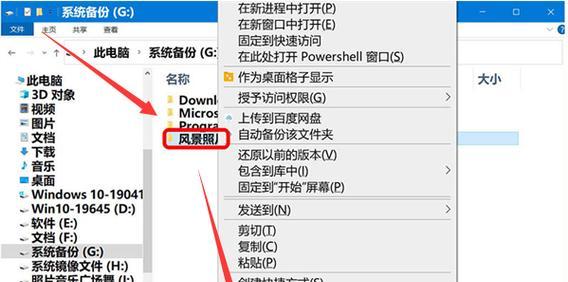
三、设置共享文件夹属性
右键点击选择需要共享的文件夹,选择“属性”,进入属性设置界面。在“共享”选项卡中,勾选“共享此文件夹”,并设置共享名称。
四、添加共享用户
为了保护共享文件夹的安全性,我们可以添加共享用户并设置相应的权限。选择“高级共享”选项卡,在“权限”中选择“添加”,并输入需要共享的用户名称。
五、设置共享权限
为了保护共享文件夹的安全性,我们需要设置相应的共享权限。选择“权限”选项卡,勾选或取消相应的权限,并设置共享用户的读写权限。
六、在另一台电脑问共享文件夹
在另一台电脑问共享文件夹需要输入共享文件夹的地址,即“\\电脑名称\共享名称”,并输入相应的共享用户名称和密码。
七、在共享文件夹中复制或移动文件
在成功访问共享文件夹之后,就可以将需要传输的文件复制或移动到共享文件夹中了。这样就实现了两台电脑之间的文件传输。
八、关闭共享文件夹
在使用完毕之后,为了保护共享文件夹的安全性,我们应该关闭共享文件夹。右键点击共享文件夹,选择“属性”,并取消勾选“共享此文件夹”。
九、注意事项
在建立共享文件夹时,需要注意一些安全性问题。比如,不要使用默认的用户名和密码,不要将所有人都设置为共享用户。
十、防止病毒感染
在共享文件夹中传输文件时,需要注意病毒的传播。建议使用杀毒软件对共享文件夹进行扫描和防护。
十一、设置自动共享
为了方便起见,我们可以设置自动共享,这样在下次开机时共享文件夹会自动打开。在“文件资源管理器”中,选择“工具”-“文件夹选项”,并选择“查看”选项卡,在“高级设置”中勾选“在此电脑上始终显示所有图标”,并取消“使用简单文件共享”。
十二、使用第三方工具
除了Windows自带的共享文件夹功能,还可以使用一些第三方工具来建立共享文件夹,比如“远程桌面连接”、“TeamViewer”等。
十三、适用范围
建立共享文件夹适用于需要频繁传输文件的情况,比如家庭办公、多人协作等。
十四、优点与缺点
建立共享文件夹的优点是方便快捷,传输效率高;缺点是需要一定的技术知识和操作经验,并且存在安全性问题。
十五、
建立共享文件夹是一种非常方便快捷的文件传输方式。本文介绍了如何在两台电脑之间建立共享文件夹,并对注意事项、防病毒、设置自动共享、使用第三方工具等方面进行了详细的讲解,希望能帮助大家更高效地传输文件,提高工作和生活的效率。









