
如何给联想笔记本换固态硬盘?一步步教你更换笔记本硬盘

- 1、联想笔记本换固态硬盘教程
随着科技的不断进步,固态硬盘作为一种新兴存储设备,已经被越来越多的人所接受和使用。相对于传统的机械硬盘,固态硬盘在读写速度、散热、耗电等方面都有着明显的优势。所以,如果你的联想笔记本还停留在机械硬盘的阶段,那么现在就是时候考虑更换固态硬盘了。接下来,我们就来一步步教你如何更换笔记本硬盘,提升电脑速度。
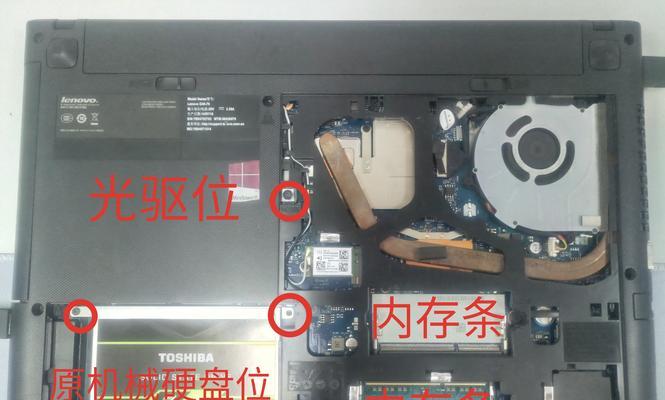
第一步:备份你的数据
第二步:购买合适的固态硬盘
第三步:准备工具和材料
第四步:拆开笔记本电脑
第五步:找到原有的硬盘
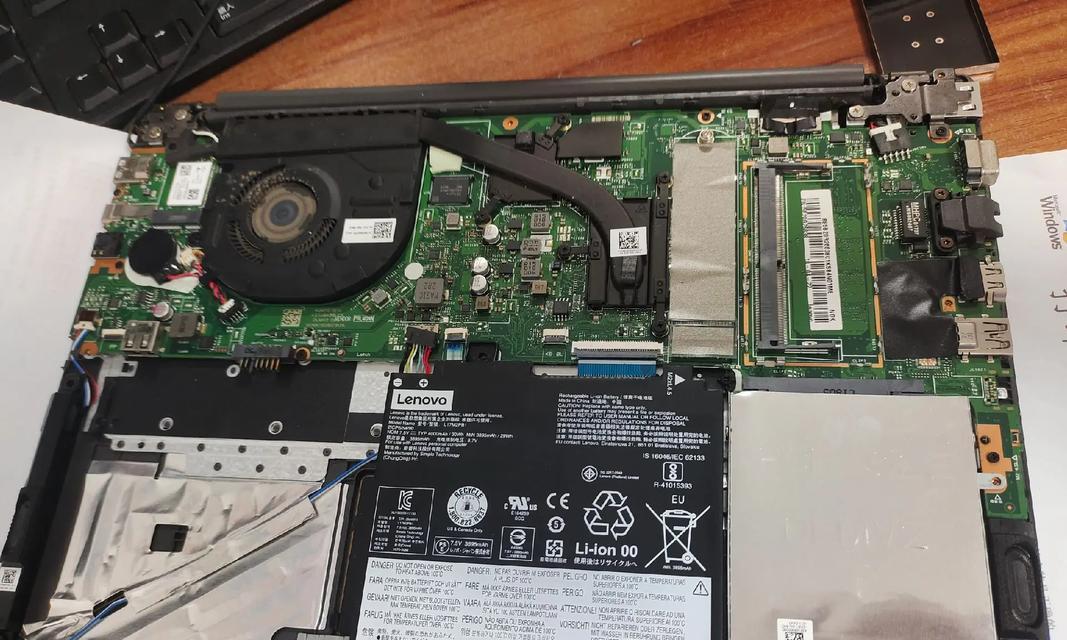
第六步:将原有硬盘取出
第七步:将新固态硬盘安装进去
第八步:重新安装原有硬盘
第九步:组装笔记本电脑
第十步:开机并进入BIOS设置
第十一步:调整硬盘的启动顺序
第十二步:重新安装系统和软件
第十三步:恢复数据备份
第十四步:优化固态硬盘性能
第十五步:享受更快的电脑速度
通过以上的步骤,你就可以轻松地将联想笔记本换固态硬盘了。不仅能够提高电脑的速度,还可以让你享受到更为顺畅的使用体验。不过,在操作过程中一定要小心谨慎,避免造成意外伤害。
联想笔记本换固态硬盘教程
现在的电脑越来越快,但是在使用时间长了之后,速度却越来越慢。这时候,我们可以选择更换电脑硬盘,尤其是更换固态硬盘,可以让电脑速度提升倍增。然而,对于很多人来说,更换固态硬盘还是一个比较陌生的操作。下面将为大家详细介绍如何在联想笔记本上更换固态硬盘。
一、备份数据
在更换固态硬盘之前,首先要做的就是备份数据。因为更换硬盘会清空原来的数据,所以一定要先将重要的数据备份到其他设备或云端。
二、购买适配器和固态硬盘
更换固态硬盘需要准备适配器和新的固态硬盘。适配器可以将固态硬盘与笔记本连接起来,使得我们能够将数据传输到新的硬盘上。购买时需要注意适配器的型号是否适用于你的笔记本。
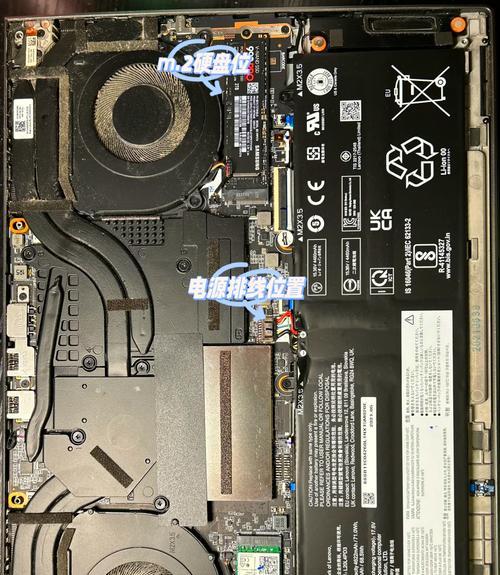
三、拆卸电池和电源
更换硬盘之前,需要先将电脑关机,并断开电源和电池。这是因为在拆卸电脑硬盘时,如果电脑仍然通电,会对电脑和硬盘造成损坏。
四、拆卸笔记本底部的螺丝
接下来,需要使用螺丝刀拆卸笔记本底部的螺丝。注意,每个笔记本的拆卸方式都不同,所以在操作之前最好先看一下官方说明书或者去找相关的视频教程。
五、打开笔记本
拆卸完螺丝后,需要轻轻打开笔记本。有些笔记本会有很多扣子需要拆开,有些则只需要将键盘揭开即可。这一步需要非常小心,不要用力过猛,以免损坏电脑或者键盘。
六、找到硬盘
打开笔记本之后,可以看到硬盘的位置。在大多数联想笔记本中,硬盘通常是位于底部的位置。找到硬盘后,需要将其取出来。
七、使用适配器连接新硬盘
将新的固态硬盘使用适配器连接到笔记本上。在连接时,需要注意将硬盘插入到适配器的正确位置,并确保硬盘与适配器之间有良好的接触。
八、克隆原始硬盘
在硬件连接完成后,需要使用专业的克隆工具将原始硬盘的数据克隆到新的硬盘中。这是因为更换硬盘之后,我们需要保留原来的操作系统和数据,否则需要重新安装操作系统和软件。
九、拆卸原始硬盘
在克隆完成之后,需要将原始硬盘拆卸下来。这一步操作也需要非常小心,不要用力过猛,以免损坏其他电脑部件。
十、安装新硬盘
将新的固态硬盘安装到笔记本中,注意不要插反方向。安装完成之后,需要确保固态硬盘与笔记本之间有良好的接触。
十一、重新组装电脑
安装新的硬盘之后,需要将笔记本重新组装起来。在组装时,需要先将键盘按照原来的方式放回去,然后将底壳固定好,最后将电池和电源重新连接。
十二、开机测试
组装完成之后,可以尝试打开电脑,看看是否能够正常启动。如果一切正常,我们就可以开始使用更快的电脑了。
十三、格式化旧硬盘
在将原始硬盘拆卸下来之后,需要将其格式化。这是因为旧的硬盘中可能还留有我们的个人信息,格式化能够有效地保护我们的隐私。
十四、恢复备份数据
在新的固态硬盘安装成功之后,需要将备份的数据恢复到新的硬盘上。这一步需要注意数据传输的正确性和完整性。
十五、
更换笔记本固态硬盘是一项比较容易的操作,但也需要非常小心。在更换之前,需要备份数据、购买适配器和新硬盘、拆卸电池和电源、拆卸笔记本底部的螺丝、打开笔记本、找到硬盘、连接新硬盘、克隆原始硬盘、拆卸原始硬盘、安装新硬盘、重新组装电脑、开机测试、格式化旧硬盘、恢复备份数据。只有在正确地操作每一步之后,才能够更换成功,让电脑速度提升倍增。









