
电脑添加打印机教程?如何轻松连接打印机到电脑

- 1、电脑如何添加打印机
电脑如何添加打印机?
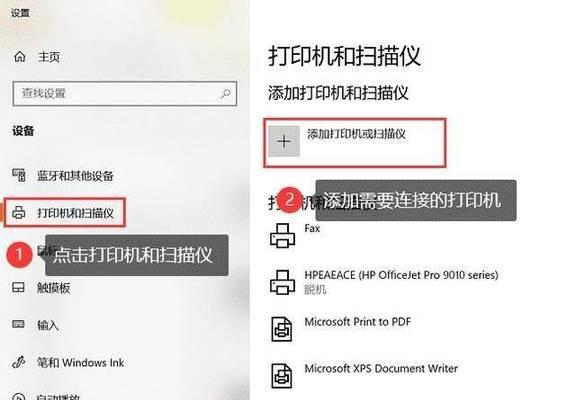
在今天的数字化时代,电脑已经成为了我们生活和工作中必不可少的一部分。而随着电脑的普及和技术的提升,人们对于打印的需求也越来越大。但是,对于初学者而言,添加打印机是一件比较困难的事情。本文将为大家详细介绍如何在电脑上添加打印机。
了解打印机的类型与接口
如果您要添加打印机,首先需要了解打印机的类型。根据其使用方式不同,打印机可以分为USB接口、并口接口和无线接口。USB接口的打印机是目前最为常见的。而在添加之前,还需确认电脑和打印机的接口类型是否匹配。
连接打印机电源并准备USB数据线
为了保证成功添加打印机,首先需要将其连接到电源插座上。在连接电脑前,需要准备好USB数据线。建议使用原装数据线,以确保设备之间的兼容性。
在电脑上打开控制面板
按下Win+R组合键,输入control并回车即可打开控制面板。也可以在“开始”菜单中找到“控制面板”并点击打开。
找到设备和打印机选项
在控制面板中找到设备和打印机选项。如果您是Windows10系统,则需要先打开设置,再找到设备选项,最后进入设备和打印机。

点击添加打印机选项
在设备和打印机的窗口中,可以看到“添加打印机”选项。点击该选项,系统会自动搜索已连接的打印机。
选择打印机类型
在系统搜索到打印机后,会弹出选择打印机类型的窗口。在这里,您需要选择添加的打印机类型,包括本地打印机或网络打印机等。
搜索并选择打印机
在选择了所需的打印机类型后,系统会自动搜索所有已连接的打印机。选择您所需的打印机,并点击下一步。
选择是否共享打印机
如果您希望将所添加的打印机共享给其他人使用,则需要在这一步骤中进行设置。如不需要,则直接点击下一步。
等待系统安装驱动程序
在确认了打印机的型号和设置后,系统会自动下载并安装打印机驱动程序。此时,需要耐心等待。
测试打印
在驱动程序安装成功后,系统会提示是否要进行测试打印。这是为了确保打印机已经正常添加并可以正常使用。
完成添加打印机
如果测试打印正常,则表示您已经成功添加了打印机。此时,您可以在打印机列表中看到已经添加的打印机。
如何进行打印机设置
在添加打印机后,您还可以对打印机进行一些个性化设置。包括默认打印机设置、颜色设置、纸张大小设置等。
如何删除打印机
如果您已经不再需要某个打印机或者该打印机出现故障等问题,您也可以将其从电脑中删除。方法是:进入设备和打印机的窗口,右键选择需要删除的打印机,选择删除即可。
如何共享打印机
如果您需要将添加的打印机共享给其他电脑使用,可以在共享选项中进行设置。方法是:在设备和打印机的窗口中,右键选择需要共享的打印机,选择“共享”,进行相关设置。
添加打印机并不是一件难事,只需要按照本文的教程进行操作即可。在添加之后,还可以进行一些个性化设置和共享设置,以便更好地满足自己的需求。
电脑如何添加打印机
在日常生活中,我们经常需要使用打印机来打印各种文件,比如学习资料、工作报告等等。但是,在一些情况下,我们可能会发现电脑无法连接到打印机,这时就需要进行电脑添加打印机的操作。下面,本文将为大家详细介绍如何以电脑添加打印机。
1.了解打印机的连接方式
我们需要了解打印机与电脑的连接方式。目前常见的打印机连接方式有三种:USB、无线和蓝牙。我们需要根据自己的打印机类型选择相应的连接方式。

2.准备好打印机和电脑
在进行电脑添加打印机之前,我们需要确保打印机已经连接好电源,并且与电脑连接好。如果是USB连接方式,则需要将打印机与电脑用USB线连接好;如果是无线连接方式,则需要打开打印机的Wi-Fi功能,并在电脑上搜索到打印机所在的网络,并进行连接;如果是蓝牙连接方式,则需要在电脑和打印机中都打开蓝牙功能,并进行连接。
3.打开电脑的控制面板
在电脑添加打印机之前,我们需要打开电脑的控制面板。具体方法是点击电脑桌面左下角的开始菜单,然后在开始菜单中选择控制面板。
4.进入“设备和打印机”界面
在控制面板中,我们需要选择“设备和打印机”选项。点击该选项后,即可进入设备和打印机的界面。
5.点击“添加打印机”按钮
在设备和打印机的界面中,我们可以看到已经连接好的打印机,如果没有,则需要先进行打印机的连接操作。在界面的左侧,我们可以看到“添加打印机”按钮,点击该按钮即可进入添加打印机的操作界面。
6.选择“添加网络、蓝牙或无线打印机”
在添加打印机的操作界面中,我们需要选择“添加网络、蓝牙或无线打印机”选项。点击该选项后,系统会自动搜索当前连接的打印机。
7.选择要添加的打印机
在搜索到打印机后,我们需要选择要添加的打印机,并点击“下一步”按钮。系统会自动进行驱动程序安装等操作。
8.等待驱动程序安装完成
在添加打印机的过程中,系统会自动进行驱动程序的安装。这个过程可能需要一些时间,我们需要耐心等待。
9.设置打印机为默认打印机
在添加打印机完成后,我们需要将新添加的打印机设置为默认打印机。具体方法是在设备和打印机的界面中,右键点击新添加的打印机,选择“设为默认打印机”即可。
10.测试打印
在添加完打印机并设置为默认打印机后,我们需要测试一下是否能够正常打印。可以打印一份测试页面,检查打印机是否正常工作。
11.添加其他类型的打印机
除了常见的USB、无线和蓝牙打印机之外,还有一些其他类型的打印机,比如网络打印机、虚拟打印机等等。我们需要根据具体的情况进行相应的添加操作。
12.解决电脑无法连接到打印机的问题
在一些情况下,我们可能会发现电脑无法连接到打印机。这时,我们需要检查一下打印机连接是否正常,或者尝试重新安装驱动程序等操作。
13.删除不需要的打印机
在设备和打印机的界面中,我们可以看到所有已经连接过的打印机。如果我们不需要某个打印机,可以直接右键点击该打印机,并选择“删除设备”选项即可。
14.更新打印机驱动程序
在一些情况下,我们需要更新打印机的驱动程序。具体方法是在设备和打印机的界面中,右键点击需要更新的打印机,选择“更新驱动程序”选项即可。
15.
电脑添加打印机是一项常见的操作,但是需要注意一些细节。本文详细介绍了电脑添加打印机的方法,希望对大家有所帮助。在操作过程中,如果遇到问题,可以查阅打印机的使用手册或者咨询相关技术人员。









