
蓝牙耳机能连电脑吗?当然能!办公室摸鱼神器?保姆级教程一分钟搞定!

想在电脑上用蓝牙耳机又怕麻烦?其实超简单!笔记本基本自带蓝牙,台式机没有也能用十几块的USB适配器搞定。跟着这份保姆级教程,3步轻松连接,享受无线自由!
嘿,朋友们!是不是总有那么一些时刻:想在办公室悄悄听个歌、看个视频放松一下,或者晚上在家用电脑打游戏、追剧,又怕吵到家人?这时候就无比怀念蓝牙耳机的方便,但一想到要连电脑,瞬间就觉得好麻烦,甚至怀疑“这玩意儿到底能不能连电脑啊?”
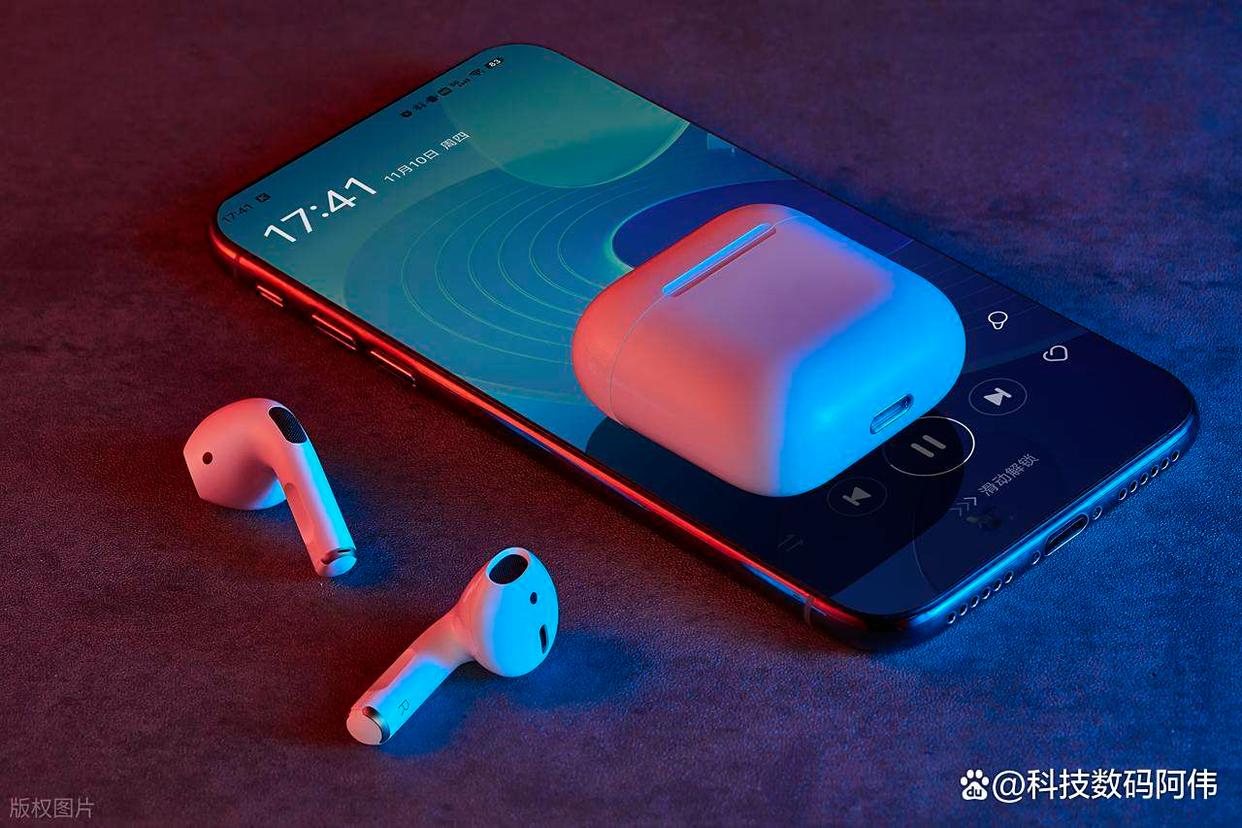
我先直接告诉你答案:能!而且非常简单! 只要你的电脑有蓝牙功能,连接蓝牙耳机简直是小菜一碟。今天,我就给你带来一份保姆级的图文教程,保证你看完就能立刻上手!
第一步,也是最关键的一步:确认你的电脑有没有蓝牙
这个问题决定了你接下来的操作。
💻 对于笔记本电脑:恭喜你!现在市面上99.9%的笔记本电脑都自带蓝牙模块。你可以直接跳到下面的连接步骤。
🖥️ 对于台式机:这个就要分情况了。很多组装的台式机或者一些品牌机的低配型号,为了节省成本,主板上是没有蓝牙功能的。
怎么判断呢? 你可以右键点击桌面上的“此电脑”,选择“管理”,再点击“设备管理器”,看看列表里有没有“蓝牙”这两个字。如果有,那就没问题;如果没有,也别慌,看文章最后我给你的终极解决方案!

第二步:开始连接!(以Win10/Win11系统为例,操作大同小异)
好了,假设你的电脑有蓝牙功能,我们现在开始实操!
✅ 首先,让你的耳机进入“配对模式”
这一步非常非常重要!不是开机就行,是要让它进入准备和新设备“相亲”的状态。具体方法可以参考我上一篇文章,简单说就是:带充电仓的,一般是长按充电仓按钮;颈挂或头戴的,一般是关机状态下长按电源键直到指示灯红蓝闪烁。
✅ 其次,打开电脑的蓝牙设置
在电脑屏幕右下角,找到任务栏,点击那个像“对话气泡”一样的图标(操作中心),或者直接点击网络、声音图标的区域,你会看到一个【蓝牙】的方块按钮,点亮它!
或者,你也可以通过更官方的方式:点击屏幕左下角的【开始】菜单 → 选择【设置】(那个齿轮图标)→ 进入【设备】(Win10)或【蓝牙和其他设备】(Win11)。
✅ 最后,添加设备并连接
在蓝牙设置界面,点击最上面的【添加蓝牙或其他设备】→ 选择【蓝牙】。这时电脑就会开始“雷达扫描”了,稍等片刻,你就能在列表里看到你耳机的名字(比如 XXX Earbuds)。毫不犹豫地点它!电脑会自动完成配对,成功后会提示“你的设备已准备就绪!”。
这时候,你电脑播放的任何声音,就都会从你的蓝牙耳机里传出来了!是不是超有成就感!
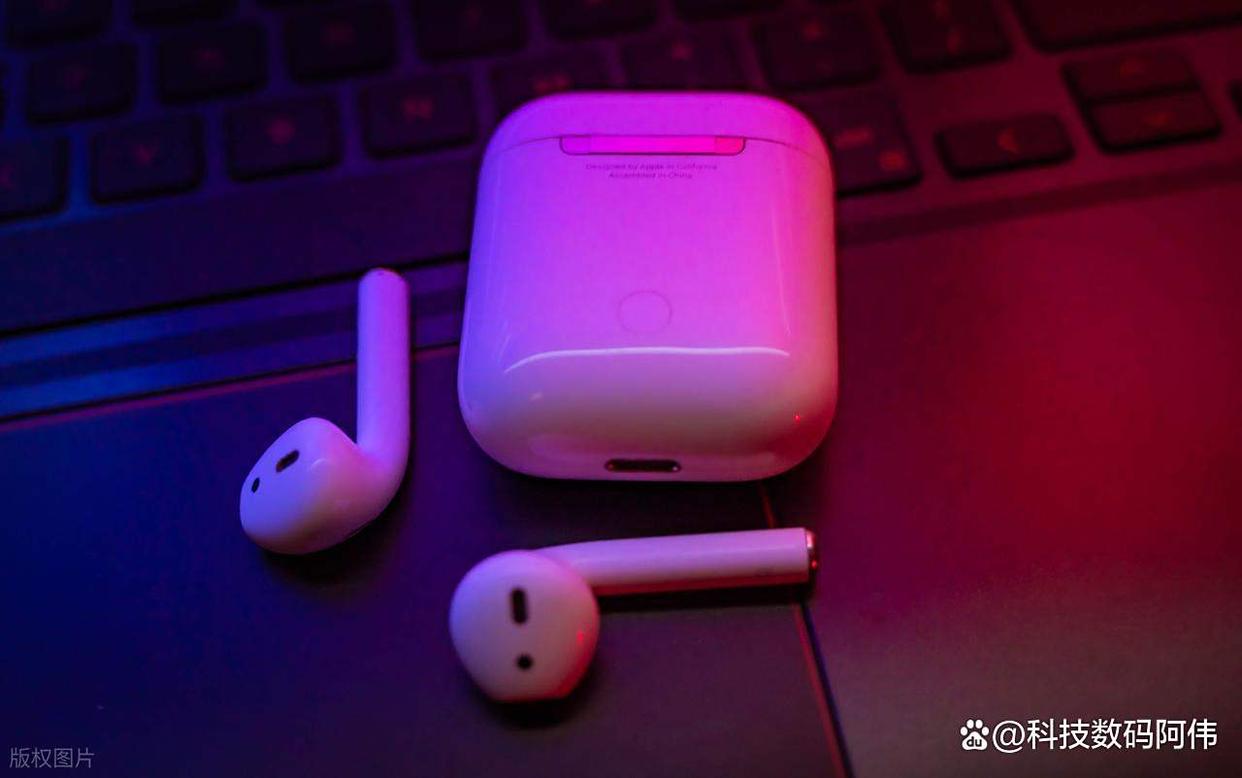
灵魂拷问:我的台下式机没有蓝牙怎么办?
来了,重点来了!如果你的台式机经过检查,确定没有蓝牙功能,千万别放弃!你只需要一个“神器”就能解决问题。
💡 它就是——USB蓝牙适配器!
这玩意儿长得就像个小U盘,价格也非常便宜,一般在网上十几二十块钱就能买到一个。
使用方法极其简单:
把它插到你台式机任何一个空闲的USB接口上,电脑系统会自动为它安装驱动。安装完成后,你的台式机就瞬间“解锁”了蓝牙功能!然后你再按照上面的第二步操作,就能和笔记本一样轻松连接蓝牙耳机了!
连接后的一个小提醒
有时候连接成功了,但耳机没声音?别急,鼠标左键点击一下屏幕右下角的小喇叭图标,在弹出的声音设备列表里,手动选择你的蓝牙耳机作为播放设备就行了!

总结一下:
蓝牙耳机连接电脑,笔记本用户直接连就行;台式机用户先自查,没有蓝牙功能就花十几块买个USB蓝牙适配器,秒变“高配”!
怎么样,这个技能你get了吗?是不是感觉又打开了新世界的大-门?赶紧去试试吧,从此在电脑上也能享受无线的自由了!如果你还有什么疑问,或者用蓝牙耳机连过什么更神奇的设备,欢迎在评论区分享给我!
本文来自于百家号作者:科技数码阿伟,仅代表原作者个人观点。本站旨在传播优质文章,无商业用途。如不想在本站展示可联系删除
推荐阅读
-

为啥作业帮P20装不了游戏?原因找到了!一招教你正确添加应用!
-

主板坏了要等多久?别再傻等了!官方和第三方维修?真实周期大揭秘!
-
装系统找不到硬盘?别重装了!99%是主板VMD没关?一招解决!
-

电脑反复重启、蓝屏?别只知道重装系统!这才是主板坏掉的最明显征兆!
-

手机总被别人看?教你怎么隐藏微信聊天记录但是不删除?秘密终于保住了!
-
主存和内存是一个东西吗?电脑高手都这么解释?看完我才恍然大悟!
-

小米手机蓝牙耳机触摸感应怎么关闭?原来开关藏在这里?三步彻底告别误触!
-

怎么选蓝牙耳机音质好?别只看价格!内行人就看这3点?小白秒变大神!
-

急!无线蓝牙耳机的开关在哪里?找了半天没找到?原来秘密藏在这里!
-
蓝牙耳机音量大小怎么调?声音总是不对劲?原来是这个隐藏开关没打开!