
指纹锁管理员密码忘了怎么改?别花冤枉钱!教你3步在家搞定

指纹锁忘了管理员密码?别慌!只需恢复出厂设置,三步轻松搞定:找到RESET小孔、用取卡针按住、重新通电初始化。安全又高效,夺回管理权就这么简单!
家人们,谁懂啊!想给指纹锁添加个新指纹,结果发现……管理员密码给忘了! 心脏是不是瞬间“咯噔”一下?感觉像是被自家的门给“封印”了。
先别急着掏手机找开锁师傅花那几百块冤枉钱!今天,我把压箱底的绝招教给你。指纹锁管理员密码忘了,最直接、也是几乎唯一的终极解决办法就是——恢复出厂设置!

我知道你在想什么。没错,恢复出厂设置意味着你之前录入的所有指纹、密码、门卡信息都会被清空。但这是为了安全,你想想,如果谁都能轻易找回管理员密码,那这锁还有什么安全性可言呢?所以,别犹豫,这是最正确的选择!
操作超级简单,跟着我来,三步搞定!
第一步:找到“重启键”——那个隐藏的“后悔药”
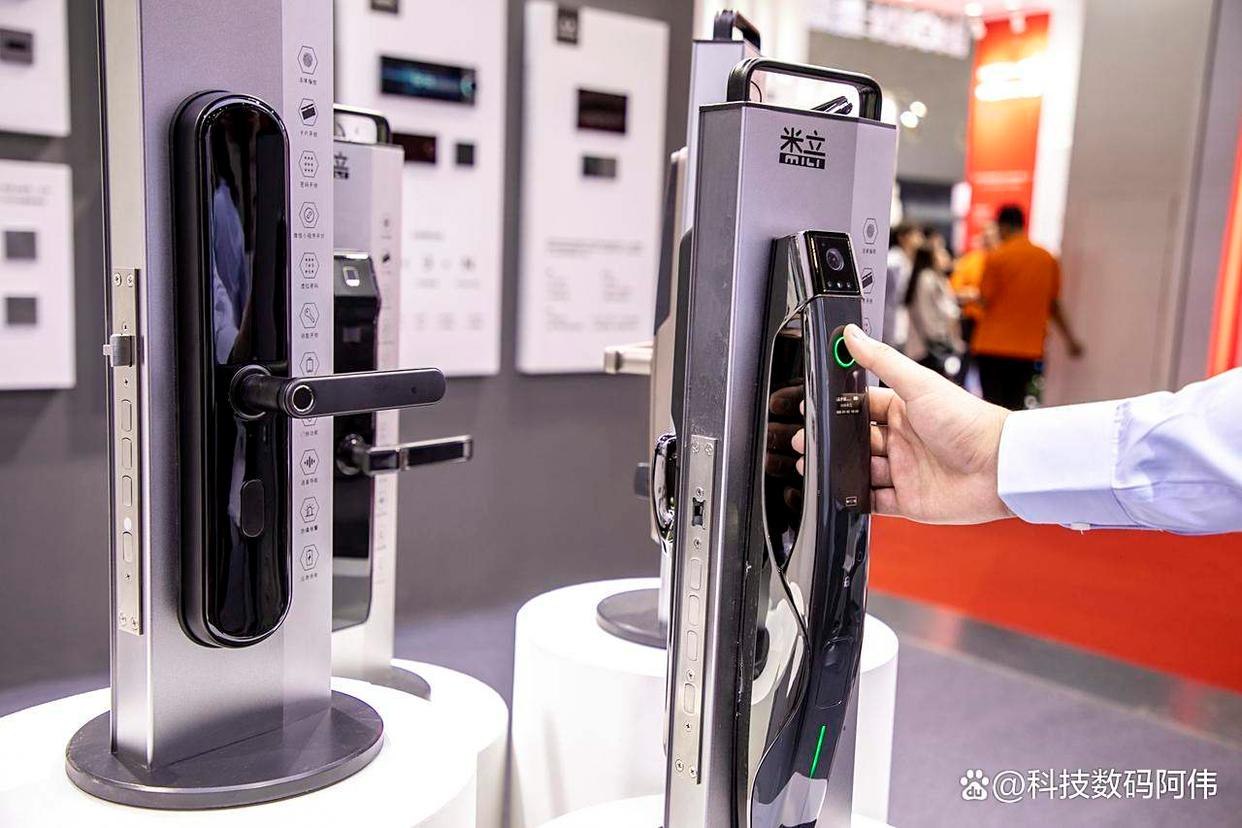
首先,你需要打开你家门内侧的指纹锁面板后盖,就是装电池的那个地方。拿出手机手电筒仔细照一照,在电池仓的周围或下方,你通常会发现一个非常不起眼的小孔,旁边可能还印着“RESET”或者“初始化”之类的字样。
这个小孔就是我们今天的“主角”,是工程师留给你的最后一道“法门”。找到了吗?找到了我们就进行下一步!
第二步:准备“神针”——一件称手的工具
这个小孔是没法用手指直接按的。你需要找一件细长又坚硬的工具,比如:
手机的取卡针(这个最合适!)
掰直的回形针
牙签(要用硬一点的那头)
随便找到一个就行,它将是我们完成“重置大法”的关键道具。
第三步:开始“一键还原”——见证奇迹的时刻
这是最关键的一步,看仔细了!
先取下一节电池,让门锁彻底断电。
用你准备好的“神针”捅进那个“RESET”小孔,按住不松手! 会感觉到一个轻微的按键回弹感。
保持按住小孔的同时,把刚才那节电池给装回去!
这时候,门锁会重新通电,并且通常会响起语音提示,比如“正在初始化,请稍后”、“已恢复出厂设置”之类的声音。听到这个提示音之后,你就可以松开你的“神针”了!
✅ 恭喜你!现在你的指纹锁已经成功恢复到了“出厂模式”,就像你刚买回来时一样,里面空空如也,没有任何数据。
恢复之后怎么办?
别慌,现在你的锁处于“体验模式”或者叫“初始模式”。你只需要根据说明书的指引,重新设置第一个管理员就行了。通常,恢复出厂后录入的第一个指纹或密码,会自动成为新的管理员。 赶紧把你的指纹录进去,夺回“管理权”吧!
最后再啰嗦两句:
⚠️ 动手前最好先翻翻说明书! 不同品牌的指纹锁,重置操作可能会有细微差别,比如有的可能需要按住5-10秒,有的可能不需要取电池。说明书是最权威的指南。
⚠️ 如果实在找不到重置孔,或者操作失败了怎么办? 别自己瞎琢磨了,直接拨打你家门锁品牌的官方售后电话,或者联系当初给你安装的师傅,让他们来指导你。这比在网上随便找个不靠谱的教程要安全得多。
好了,这个超实用的生活小技巧你get了吗?以后再也不怕忘掉管理员密码了!
你有没有遇到过类似的小麻烦?或者有什么更好的独家秘诀?快来评论区聊聊,分享给更多需要的朋友吧!
#搜索话题数码挑战赛#本文来自于百家号作者:科技数码阿伟,仅代表原作者个人观点。本站旨在传播优质文章,无商业用途。如不想在本站展示可联系删除
推荐阅读
-
想换中控屏?别乱花钱了!认准这三个牌子?省心还好用!
-
U盘最建议买七不买二?我帮上万人省下冤枉钱?内行都这么选!
-
别乱买!先科最建议买的三个型号?款款都是经典?闭眼入不踩雷
-

别再听“糊”了!最建议买的纯解码器就这三款?音质秒升级!
-

微波炉转盘和平板哪个更实用?我家换了才知道?原来区别这么大!
-
iPhone17Pro全爆料汇总:发布会前终极版?看完再决定买不买!
-

i7笔记本电脑推荐:别只盯着酷睿标!2025年这4类“真香机”闭眼入!
-

想买麻将机?别乱花冤枉钱!这三个公认好用的牌子?闭眼入不踩雷!
-

平板建议买华为还是苹果?别再纠结了!90%的人看完这篇就知道怎么选
-

别再乱选了!这最建议买三款声卡?作业直接抄?音质秒提一个档次