如何切换美式键盘?切换美式键盘的方法

在日常使用电脑的过程中,很多人可能会遇到需要输入英文的情况,而键盘布局却不符合当前的输入需求,美式键盘布局因其通用性和便捷性,成为许多用户的首选,无论您是从事编程、写作,还是日常沟通,掌握如何快速切换至美式键盘都是一项实用技能,本文将详细介绍在不同操作系统下切换美式键盘的方法,并分享一些实用技巧,帮助您更高效地完成输入任务。
Windows 系统下的切换方法
对于使用 Windows 操作系统的用户,切换键盘布局有多种方式,以下是几种常见的方法:
-
使用快捷键
大多数 Windows 系统默认支持通过快捷键切换输入法,您可以同时按下“Win + 空格键”或“Alt + Shift”来循环切换已安装的键盘布局,如果美式键盘已添加,只需按下快捷键直至切换到美式键盘即可。 -
通过设置菜单添加美式键盘
如果系统中尚未安装美式键盘,您需要先进行添加,步骤如下:
- 点击屏幕左下角的“开始”菜单,选择“设置”(齿轮图标)。
- 进入“时间和语言”选项,选择“语言和区域”。
- 在“首选语言”部分,点击当前使用的语言(中文”),然后选择“语言选项”。
- 在“键盘”栏目中,点击“添加键盘”,从列表中找到“美式英语”并选择。
- 添加完成后,您就可以通过快捷键或任务栏的输入法图标切换至美式键盘。
- 利用任务栏切换
在任务栏的右下角,通常会有输入法指示器(显示当前输入语言缩写,如“CHN”或“ENg”),点击该图标,会弹出已安装的键盘布局列表,直接选择“美式键盘”即可完成切换。
macOS 系统下的切换方法
苹果电脑的用户也可以通过简单的操作实现键盘布局的切换,以下是具体步骤:
添加美式键盘布局
- 点击屏幕左上角的苹果菜单,进入“系统偏好设置”。
- 选择“键盘”选项,然后进入“输入源”标签页。
- 点击左下角的“+”按钮,在列表中找到“英语”(或“English”),然后选择“美式”布局。
- 添加后,您可以在输入源列表中看到美式键盘。
- 切换键盘布局
在 macOS 中,您可以通过菜单栏的输入法图标进行切换,点击图标后选择“美式”即可,系统默认的切换快捷键是“Command + 空格键”,您也可以在键盘设置中自定义快捷键。
常见问题与解决方案
-
切换后无法正常输入
有时切换键盘布局后,输入可能没有立即生效,您可以尝试重启当前应用程序或电脑,以确保设置正确加载。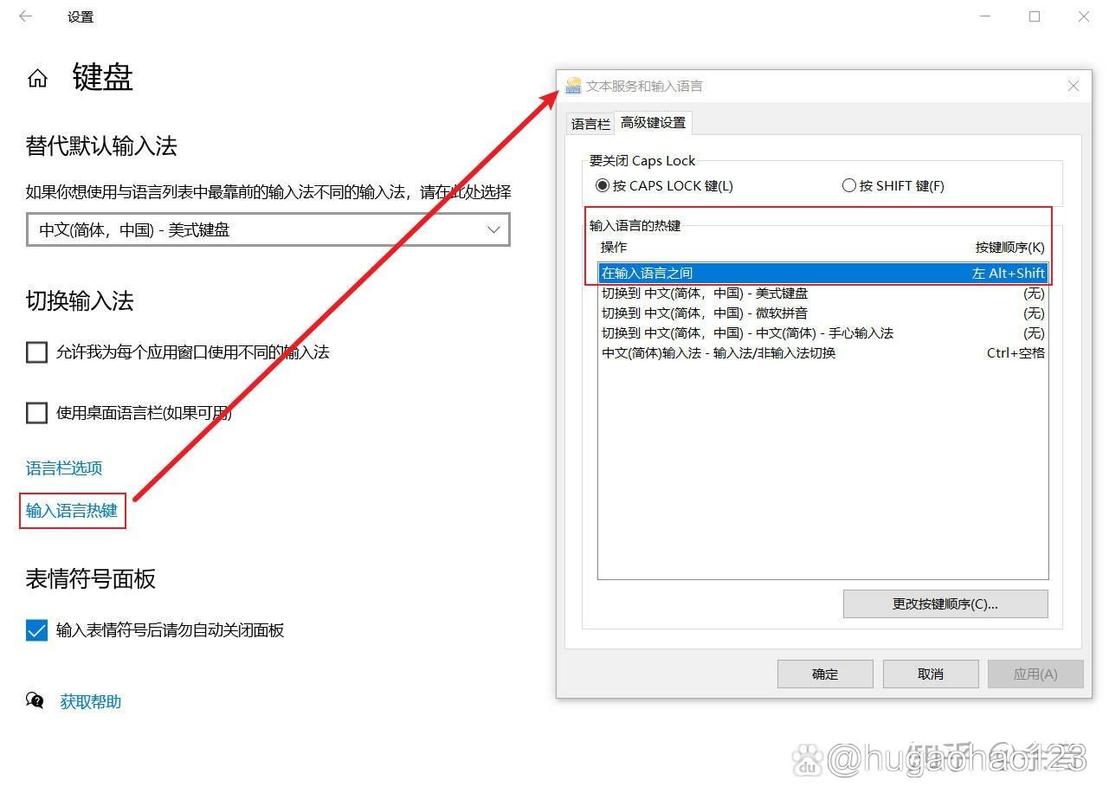
-
快捷键冲突
如果系统快捷键与其他软件冲突,您可以在系统设置中调整输入法切换的快捷键,在 Windows 中可以通过“设置”>“时间和语言”>“输入”>“高级键盘设置”修改快捷键。 -
多语言输入需求
对于需要频繁切换中英文的用户,建议将美式键盘设置为常用布局,并通过熟练使用快捷键提升效率,一些输入法工具(如搜狗输入法)也支持内置的英文模式,可能更适合部分用户的需求。
个人观点
掌握键盘布局的切换方法不仅能提升工作效率,还能让您更好地适应多语言环境,无论是工作还是学习,灵活使用美式键盘都会为您带来更多便利,如果您在操作过程中遇到任何问题,可以参考官方文档或寻求技术支持,确保每一步操作都准确无误。