VBA打开文件报错如何解决?

在使用VBA进行文件操作时,经常会遇到打开文件失败的情况,这类错误不仅影响工作效率,还可能让代码的稳定性大打折扣,本文将从实际应用的角度,分析VBA文件打开报错的常见原因,并提供实用的解决方案,帮助你在编程过程中更加得心应手。
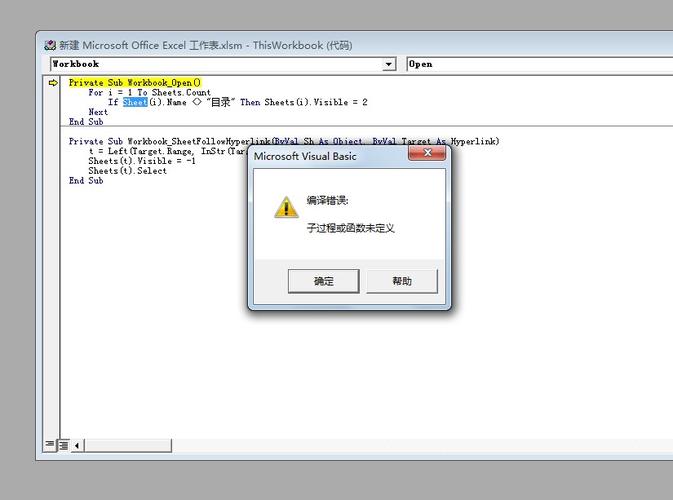
VBA中的文件打开操作通常使用Open语句或Workbook.Open方法,报错的原因多种多样,但最常见的主要包括以下几类:
路径错误是导致文件打开失败的首要原因,VBA对文件路径的表示方式非常敏感,如果路径中存在错误的斜杠方向、缺少盘符或包含非法字符,都会直接导致运行时错误,将路径写作C:/Folder/File.xlsx而不是C:\Folder\File.xlsx,虽然在某些系统中可能兼容,但在VBA中通常要求使用反斜杠,路径中的空格也可能引发问题,尤其是当路径未用双引号包裹时。
文件被占用是另一个常见问题,如果你尝试打开的文件正被其他程序或进程使用,VBA会抛出错误提示“文件已锁定”,这种情况在多用户环境或自动化流程中尤为常见,如果另一个Excel实例正在编辑该文件,或者杀毒软件正在扫描该文件,都可能导致占用冲突。
权限不足也会导致文件打开失败,特别是在网络驱动器或受保护的本地文件夹中,如果当前用户没有足够的读取权限,VBA将无法访问目标文件,这种情况下,系统通常会返回“权限被拒绝”或类似的错误信息。
文件格式兼容性问题也不容忽视,尝试用Workbook.Open方法打开一个非Excel格式的文件(如文本文件或数据库文件),而未指定正确的格式参数,会导致解析错误,高版本Excel创建的文件在低版本环境中打开时,也可能因特性不兼容而报错。
代码逻辑错误是更深层次的原因,在循环中重复打开同一文件而未及时关闭,会导致资源耗尽;变量未初始化或路径拼接错误,则可能使程序试图打开一个根本不存在的文件。
针对这些常见错误,我们可以采取一些有效措施来避免和解决。

确保路径的正确性是第一步,建议使用VBA中的Dir函数先检查文件是否存在,再执行打开操作,尽量使用ThisWorkbook.Path构建相对路径,以减少硬编码路径带来的风险,对于网络路径,确保UNC格式的正确性,例如\\Server\Share\File.xlsx。
处理文件占用问题可以通过错误重试机制实现,在打开文件时添加循环判断,若发现文件被占用,则等待几秒后重试,直至成功或超时,以下是一个简单的示例:
Dim i As Integer
For i = 1 To 5
    On Error Resume Next
    Set wb = Workbooks.Open(filePath)
    If Err.Number = 0 Then Exit For
    Application.Wait (Now + TimeValue("0:00:02"))
    Err.Clear
Next i
权限问题通常需要手动调整文件夹安全设置,或通过VBA以管理员身份启动Excel,但后者涉及系统安全,需谨慎使用。
格式问题可以通过明确指定打开参数来解决,使用Format参数指定文件类型,或通过FileFormat属性确保兼容性。
良好的编程习惯能从根本上减少错误,包括及时释放对象变量、使用错误处理语句(如On Error Goto)、避免硬编码路径、以及编写清晰的日志记录功能,帮助快速定位问题。
从个人经验来看,VBA文件操作报错虽然常见,但绝大多数情况都有迹可循,关键在于细致地排查路径、权限和资源状态,并采用稳健的编程实践,通过预先检查文件状态、加入适当的错误处理逻辑,可以大幅提升代码的鲁棒性,保持代码的简洁性和可读性,不仅能减少错误的发生,也能在问题出现时更快找到解决方案,编程不仅仅是为了实现功能,更是为了构建稳定、可维护的系统。