佳能BJC-85打印机报错怎么办?

佳能BJC-85打印机作为一款经典设备,至今仍被许多用户用于日常打印需求,在使用过程中偶尔会出现报错提示,影响正常使用,本文将详细解析佳能BJC-85常见报错原因及解决方法,帮助您快速恢复打印工作。
常见报错类型及原因分析
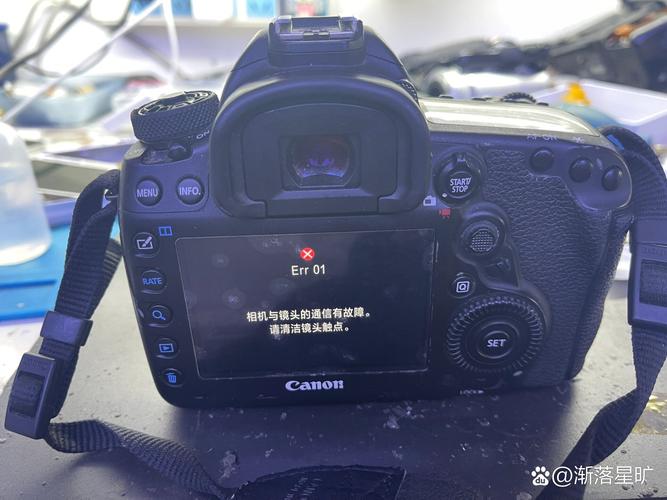
佳能BJC-85的报错通常通过指示灯闪烁或特定代码形式呈现,较为常见的报错包括墨水系统故障、卡纸异常、打印头问题以及硬件连接错误,这些报错往往由以下因素引起:
-
墨水盒安装不当或墨水耗尽
打印机长期使用后,墨水容量逐渐减少可能导致识别异常,墨水盒芯片氧化或接触不良也会触发报错。 -
纸张处理不当
使用受潮、弯曲或不符合规格的纸张容易造成卡纸,进纸辊磨损或异物堵塞也会引发进纸错误。 -
打印头老化或堵塞
长期未使用的打印机容易出现喷头干涸堵塞,而频繁使用则可能加速打印头老化。 -
硬件连接问题
数据线松动、电源电压不稳定或接口氧化可能导致通信中断。
逐步排查与解决方法

第一步:基础检查
首先确认打印机电源稳定,数据线两端连接牢固,尝试重启打印机和计算机,消除临时性软件冲突。
第二步:墨水系统处理
打开打印机盖,检查墨水盒是否安装到位,若墨水不足应及时更换原装或认证兼容墨水盒,用无绒布轻拭墨水盒芯片触点,确保接触良好,若更换后仍报错,可尝试运行打印机自带的清洗程序(通过按键组合或驱动软件启动)。
第三步:纸张处理与机械维护
取出纸盘所有纸张,检查是否有碎片残留,用软布蘸取少量清水清洁进纸辊,待完全干燥后重新装入平整纸张,确保纸宽调节板与纸张边缘轻微接触,避免过紧或过松。
第四步:打印头维护
通过打印机驱动界面执行“喷嘴检查”功能,若发现缺线或偏色,可尝试1-2次“深度清洗”,若效果不佳,需手动清洁:断电后蘸取专用清洗液轻拭喷头表面,静置10分钟后装机测试,注意避免液体渗入电路板。
第五步:固件与驱动更新
访问佳能官方网站下载最新版驱动程序和固件,安装前需完全卸载旧版本,并关闭杀毒软件避免干扰。
长期使用建议
为减少报错频率,建议每周至少开机打印一次彩色测试页,防止喷头堵塞,使用环境应保持干燥洁净,避免阳光直射,优先选用佳能原装耗材,非原装耗材可能缩短打印机寿命并引发兼容性问题。
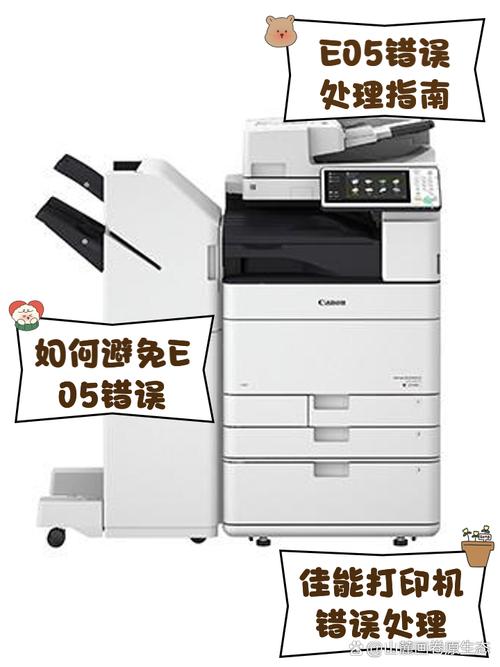
遇到报错时无需急于送修,多数问题可通过以上方法解决,若尝试所有步骤仍未恢复正常,可能是主板或传感器硬件损坏,建议联系官方售后进行专业检测,保持耐心与细致操作,多数故障都能迎刃而解。