为什么打印任务中途会报错?

打印任务进行到一半突然报错,是许多人在使用打印机时都遇到过的烦心状况,屏幕上的错误代码、突然停止的打印作业,不仅耽误工作进度,更让人感到束手无策,面对这种情况,不必过于焦虑,通常我们可以通过系统性的排查来定位并解决问题。
当打印任务中途停止,首先应保持冷静,仔细观察打印机操作面板或电脑屏幕提示的信息,大多数现代打印机会提供错误代码或简短的文字描述,卡纸”、“墨粉不足”或“通讯错误”,这些提示是解决问题的第一把钥匙,记下这些信息,它们能极大缩小故障范围。

纸张问题是最常见的故障原因之一,打印中途报错,很可能是纸张未能正常通过纸路,先检查纸张是否平整地放置在纸盒中,导纸板是否调整过紧或过松,过于潮湿或粗糙的纸张容易在进纸时产生偏移,导致卡纸,如果发生卡纸,务必遵循打印机手册指示,沿着出纸方向缓慢取出卡住的纸张,避免用力拉扯,否则可能损坏内部传感器或搓纸轮。
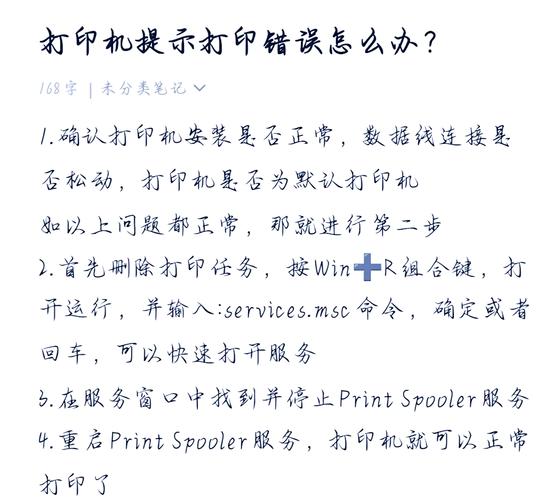
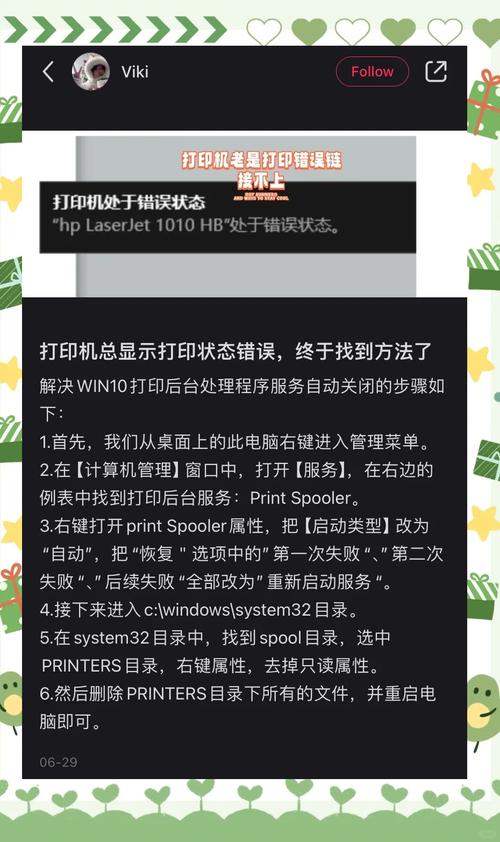
驱动程序或软件冲突同样可能导致任务中断,打印机驱动程序是电脑与打印机沟通的桥梁,版本过旧或与当前操作系统不兼容,都可能引发数据传输错误,建议访问打印机品牌的官方网站,下载并安装最新版本的驱动程序,检查打印队列中是否有多个任务堆积,尝试清除所有任务后重新启动打印服务,在Windows系统中,可以通过服务管理工具重启“Print Spooler”服务;在macOS中,则可能需要在“系统设置”中移除并重新添加打印机。
打印文件本身也可能存在问题,特别是内容复杂、包含大量高分辨率图像或特殊字体的文档,有时会超出打印机的处理能力,导致内存不足而报错,尝试打印一个简单的文本文档来测试,如果简单文档可以正常打印,则问题很可能出在原始文件上,可以尝试将文件另存为PDF格式再打印,PDF格式通常具有更好的兼容性。
硬件状态也不容忽视,对于喷墨打印机,检查墨盒墨水余量,确保墨盒安装到位且触点清洁;对于激光打印机,则需关注硒鼓碳粉是否充足,打印机内部积累的灰尘和碎屑也会影响运行,定期用干软布清洁内部,可以预防许多潜在问题,确保所有数据线连接牢固,对于网络打印机,则要检查Wi-Fi或网线连接是否稳定。
打印机固件相当于其内置的操作系统,固件过时可能引发各种未知错误,可以查看打印机设置菜单中的“选项,了解当前固件版本,并前往制造商官网查看是否有更新可用,升级固件有时能解决一些顽固的兼容性问题。
日常养成良好的使用习惯能有效减少故障发生,使用推荐的纸张类型,避免使用褶皱或破损的纸张;定期执行打印头的清洗和校准程序,保持最佳打印效果;在不使用打印机时,适当关机休息,避免长时间连续工作导致过热。
遇到打印问题确实令人困扰,但大多数情况下,它并非无法解决的难题,从最简单的纸张、耗材检查开始,逐步深入到驱动程序和硬件维护,这种由浅入深的排查方法能高效地解决大部分打印中断故障,保持设备的定期维护和更新,更能让打印过程变得顺畅省心。