映射网络驱动器时报错怎么办?

在日常工作中,映射网络驱动器是许多用户访问共享资源的常用方式,这个过程有时会出现错误提示,导致无法成功连接,遇到这类问题时,不必过于焦虑,这通常是系统配置或权限设置导致的,可以通过系统化的方法逐步排查解决。
出现映射网络驱动器报错的原因多种多样,但常见因素主要集中在以下几个方面:网络连通性问题、权限配置错误、身份验证失败、驱动程序或系统服务异常,以及目标服务器设置限制,理解这些可能的原因,有助于我们更精准地定位问题。
网络连通性是最基础的环节,如果本地计算机与目标服务器之间的物理或逻辑连接不畅,映射操作自然会失败,可以尝试使用 ping 命令测试与目标服务器的通信是否正常,ping 不通,需要检查网络硬件设备,如路由器、交换机、网线是否工作正常,同时确认本地防火墙或安全软件没有阻止网络发现和文件共享所需的端口,确保计算机处于正确的网络工作组或域环境中,也是保证连通的重要前提。
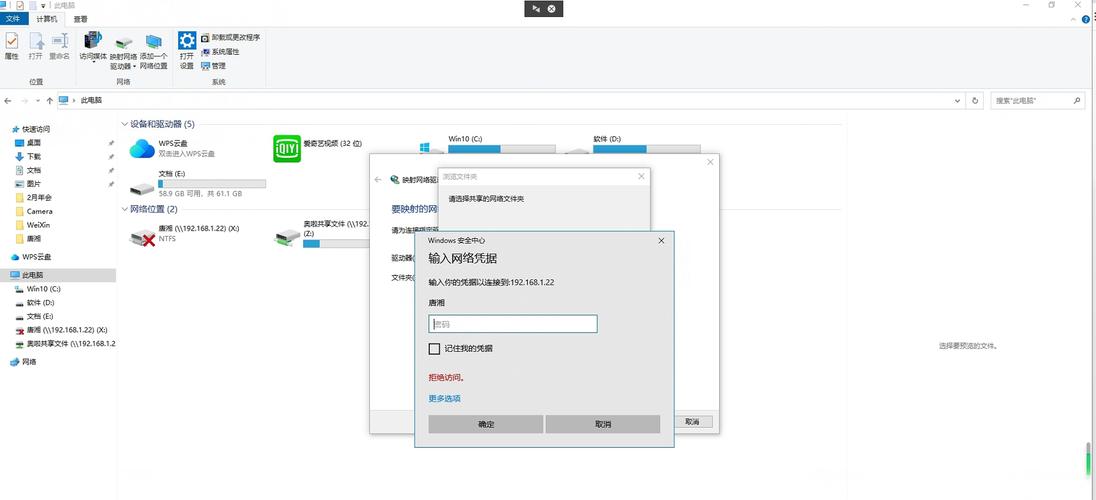
权限问题在实际应用中极为常见,即使网络畅通,若当前登录的账户没有访问目标共享文件夹的足够权限,系统也会拒绝映射操作,这种情况下,需要联系网络管理员,确认您的账户是否被授予了读取或读写权限,有时,即便权限足够,也可能因为权限继承或特殊安全策略导致访问被拒,可以尝试在映射时明确输入具备访问权限的账户名和密码,看是否能解决问题。
身份验证环节同样关键,尤其是在跨域访问或访问不同系统的共享时,认证协议不匹配可能导致错误,Windows 系统默认可能使用 NTLM 或 Kerberos 认证,而其他设备可能支持不同的协议,检查本地安全策略中的网络安全设置,确认 LAN Manager 身份验证级别是否与服务器要求一致,有时,降低认证级别(虽然不推荐从安全角度)可以临时解决兼容性问题,但长期而言应与管理员协调采用更安全的统一设置。
系统服务状态直接影响网络功能的可用性,确保与网络发现和共享相关的服务处于运行状态是必要的,Server、Workstation、Computer Browser 以及 TCP/IP NetBIOS Helper 等服务都应正常启动,如果这些服务被禁用或意外停止,映射操作将无法完成,通过 services.msc 打开服务管理控制台,检查这些服务的状态并设置为自动启动,往往能解决因服务未运行导致的问题。
驱动程序问题虽然较少见,但也不容忽视,网卡驱动程序过时或损坏可能导致网络功能异常,进而影响映射操作,通过设备管理器检查网络适配器的状态,更新到最新版驱动程序,或重新安装驱动,有时可以消除一些难以解释的连接故障。
目标服务器端的设置同样重要,共享路径是否存在、共享名是否正确拼写、服务器是否在线且运行正常,都是需要确认的要素,有时,服务器可能设置了连接数限制或访问时间限制,导致特定时段或来自特定IP的访问被拒绝,服务器防火墙设置是否允许文件共享流量通过,也是需要排查的点。
某些特殊错误代码能提供更直接的线索,错误 0x80070035 通常表示网络路径不存在,而 0x80070043 可能提示名称无法解析,针对这些特定代码进行搜索,能更快找到针对性解决方案。
个人观点:映射网络驱动器虽是小操作,却涉及网络、系统、权限及安全策略多个层面的协调,遇到报错时,保持耐心,从基础网络测试开始,逐步向上层应用排查,是最高效的解决路径,定期检查更新系统,与网络管理员保持良好沟通,并遵循最小权限原则分配访问权利,能有效减少此类问题发生。