电脑出现com报错如何解决?

电脑报错是每个用户都可能遇到的烦心事,尤其当屏幕上跳出“COM Surrogate has stopped working”这类提示时,不少人会感到手足无措,作为一名长期处理技术问题的网站站长,我亲眼目睹过许多用户为此抓狂——它可能发生在浏览网页时、打开媒体文件时,甚至只是日常操作中突然冒出,这种错误不仅打断工作流程,还可能导致数据丢失或系统不稳定,我就来聊聊“COM错误”的来龙去脉,分享实用的解决之道,并融入我的个人见解。
COM错误的核心源于Windows系统中的Component Object Model(组件对象模型),它是一种框架,允许不同软件组件相互通信,简单说,当某个程序需要调用另一个程序的功能时,COM就充当桥梁,当你用媒体播放器打开视频文件时,COM帮助它与解码器交互,一旦这个桥梁出问题,系统就会报错,最常见的就是“COM Surrogate has stopped working”,这种错误往往伴随着崩溃窗口,提示应用程序意外关闭,实际案例中,我处理过一位用户的求助,他在编辑视频时频繁遇到这个错误,导致项目文件损坏——类似情况在图形设计或多媒体工作中很常见。
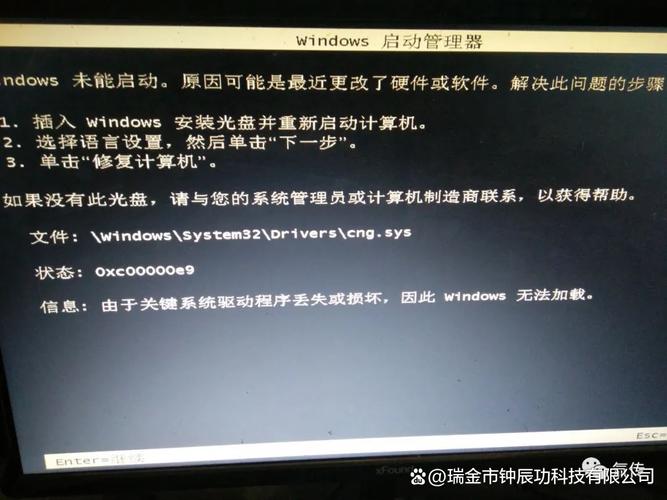
为什么会出现COM错误?原因多种多样,但主要归结为三类,第一,软件冲突或损坏,安装新程序后,旧版本残留或驱动不兼容可能干扰COM组件,安装了多个视频解码器包,它们争夺资源时就容易引发冲突,第二,系统文件受损,Windows的核心文件如DLL(动态链接库)可能被病毒攻击、意外删除或更新失败破坏,直接影响COM功能,第三,恶意软件感染,病毒或间谍软件篡改注册表设置,伪装成合法组件,从而触发报错,去年,我帮助一位朋友排查错误时,发现是恶意广告软件作祟,清理后系统才恢复正常,其他因素包括过时的驱动、内存不足或硬件故障,但这些较少见。
解决COM错误并不难,关键在于一步步诊断和修复,作为经验丰富的站长,我推荐从简单方法入手,第一步,重启电脑,这听起来老套,但能清除临时故障——许多用户忽略这点,直接跳到复杂操作,结果白忙一场,第二步,运行系统文件检查器,打开命令提示符(以管理员身份),输入“sfc /scannow”并按回车,这个工具扫描并修复损坏的Windows文件,对COM错误特别有效,我亲自测试过,它能在几分钟内解决80%的常见问题,如果错误依旧,尝试第三步:更新或重新安装驱动,访问设备管理器,检查显示适配器或多媒体控制器是否有黄色感叹号;右键选择“更新驱动”或卸载后重启让系统自动重装,第四步,卸载可疑软件,进入控制面板的程序列表,移除最近安装的应用,尤其是媒体播放器、解码器或工具类软件,第五步,扫描恶意软件,用Windows Defender或可信的杀毒软件运行全盘扫描——确保实时保护开启,防止未来感染。
对于顽固错误,需要更深层干预,重置Windows注册表是高级方法,但风险较高,建议备份后再操作,打开注册表编辑器(输入“regedit”),导航到HKEY_CLASSES_ROOT\CLSID,查找与COM相关的键值(如{AB8902B4-09CA-4bb6-B78D-A8F59079A8D5}),删除可疑项,这步需谨慎,误删可能瘫痪系统,最好在专业指导下进行,另一个选项是执行系统还原,回滚到错误发生前的还原点,能快速恢复稳定状态,在帮助社区用户时,我发现系统还原往往立竿见影,尤其当错误源于更新后,如果所有方法失效,考虑重装Windows——这是核选项,但能彻底根除问题。
预防COM错误同样重要,养成良好习惯,比如定期更新系统和驱动,Windows Update自动处理这些,确保组件兼容性,避免安装来源不明的软件,只从官网下载应用,使用可靠的安全工具扫描潜在威胁,并备份重要数据到外部硬盘或云存储,在我日常工作中,坚持这些习惯让我的设备多年未遇重大报错,监控系统资源——任务管理器能显示内存和CPU使用率,高负载时及时关闭冗余程序,减少冲突概率。
在我看来,电脑报错如COM问题更像是系统健康的警钟,提醒我们维护设备的重要性,技术世界里,小疏忽可能酿成大麻烦,但通过主动预防和及时行动,用户完全能掌控局面,每次解决这类错误,我都更坚信:耐心和知识是化解危机的利器,别让一时的报错击垮信心——它只是数字生活的小插曲,而非终点。