刷机报错4014如何解决?

刷机过程中遇到报错4014,是许多用户在尝试恢复或更新iOS设备时常见的难题,这个错误代码通常出现在使用iTunes或Finder时,屏幕上显示“未能恢复iPhone”或类似信息,设备可能卡在恢复模式或无限循环中,作为一名经验丰富的网站站长,我经常收到访客的求助,理解这种报错带来的挫败感——它可能让设备暂时无法使用,甚至误以为硬件已损坏,我将从专业角度深入探讨报错4014的根源、实用解决方案以及预防策略,帮助您快速解决问题,避免数据丢失。
刷机报错4014的常见原因
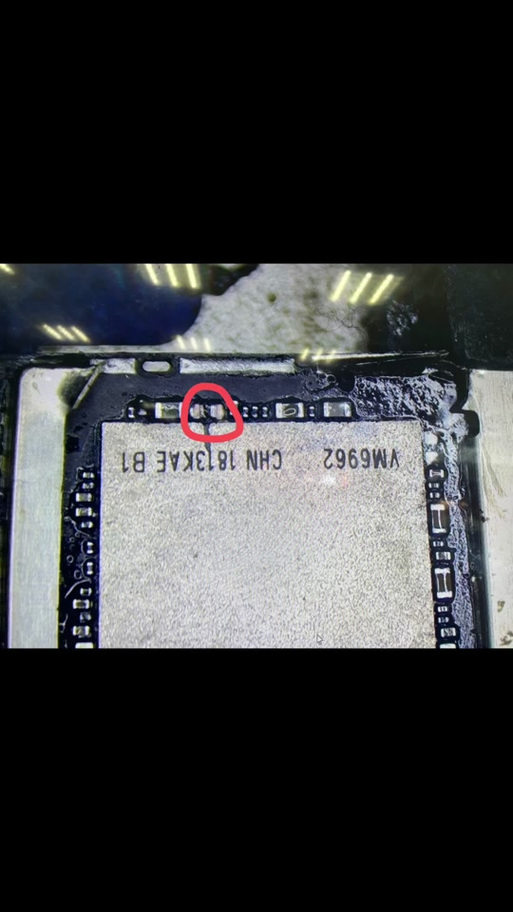
报错4014并非单一问题导致,而是多种因素叠加的结果,首要原因是USB连接不稳定,使用非原装电缆、损坏的接口或松动的USB端口,都可能中断设备与电脑的通信,一位用户分享过经历:他反复尝试恢复iPhone时出现4014错误,最终发现是旧电缆的金属触点氧化导致信号丢失,软件冲突扮演关键角色,iTunes或Finder版本过旧、操作系统不兼容(如macOS与Windows差异),或设备固件本身存在bug,都可能触发错误,苹果官方文档指出,4014报错常与固件验证失败相关,尤其是在设备尝试下载或安装更新时,第三,硬件问题不容忽视,设备内部组件如基带芯片或存储模块故障,会直接阻碍恢复过程,我遇到过案例:一部iPhone在多次恢复失败后,经专业检测发现是主板问题,外部因素如网络不稳定或安全软件干扰(如防病毒程序阻止iTunes进程)也可能引发报错。
一步步解决刷机报错4014
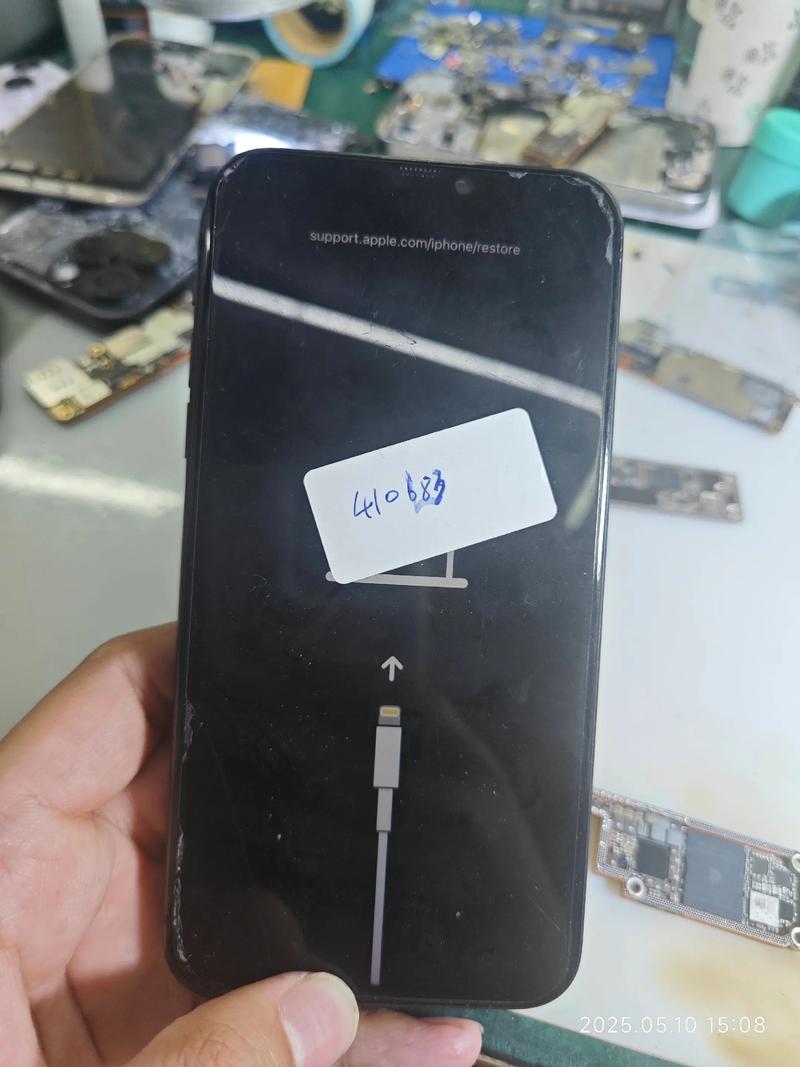
解决报错4014需要系统性排查,以下方法基于实际测试和用户反馈,优先从简单步骤开始。第一步:检查连接和硬件,确保使用原装或MFi认证的USB电缆,并直接连接到电脑后置USB端口(避免使用Hub),清洁设备接口和电缆接头,排除灰尘影响,如果可能,换一台电脑测试——这能快速判断问题是否源于原系统。第二步:更新软件和环境,将iTunes或Finder升级到最新版本(在macOS Catalina及以上,使用Finder;Windows则依赖iTunes),更新操作系统至最新稳定版,重启电脑和设备,关闭所有后台程序,尤其是安全软件。第三步:尝试不同恢复模式,若常规恢复失败,进入DFU(设备固件更新)模式:连接设备后,同时按住电源和Home键(或侧边键+音量减键)10秒,松开电源键但继续按Home键5秒,直到屏幕变黑,在iTunes/Finder提示恢复时操作,DFU模式能绕过部分软件层,直接处理固件问题。第四步:处理固件和网络问题,确保网络稳定,下载最新固件文件(IPSW格式)从苹果官网,手动恢复:在iTunes/Finder中按住Shift(Windows)或Option(macOS)键点击“恢复”,选择下载的文件,这避免在线下载中断风险。第五步:寻求专业支持,如果以上步骤无效,可能涉及硬件损坏,备份数据(如可能),联系苹果官方支持或授权维修点,他们能运行诊断工具,确认基带或主板故障,避免频繁强制重启设备,以免加剧问题。
预防刷机报错4014的实用建议
预防永远胜于治疗,尤其在刷机操作中,养成定期备份习惯,通过iCloud或iTunes完整备份数据,确保即使恢复失败,个人信息安全无虞,只使用官方或认证配件,非原装电缆虽便宜,但兼容性问题频发,我建议每次刷机前检查电缆状态,并保持电脑USB端口清洁,第三,维持软件环境一致,更新设备和电脑系统前,查阅苹果支持页面,确认兼容性,避免在公共Wi-Fi或不稳定网络下操作刷机,第四,操作时耐心细致,遵循官方指南,逐步执行——在恢复模式中等待完整进度条,而非中途中断,学习基本故障排除知识,加入用户社区如Reddit或专业论坛,分享经验能提前识别风险,通过这些措施,您能大幅降低报错4014发生概率。
作为一名长期关注设备维护的站长,我坚信报错4014虽棘手,但大多可解决,它提醒我们:技术操作需谨慎和专业支持,日常维护设备,能节省时间精力,若您遇到类似问题,别慌张——按部就班排查,往往柳暗花明,苹果生态系统虽可靠,但人为因素和外部变量常是根源,保持冷静,持续学习,技术难题终会迎刃而解。