word临时文件意外关闭?恢复未保存文档只需要做这些!秘诀!

Word作为我们日常工作中不可或缺的工具,时常会因各种原因导致文件未保存就关闭,这时我们往往会感到焦虑和困惑。那么,Word的临时文件究竟存放在哪里?一旦这些临时文件被删除,我们又该如何恢复呢?临时关闭Word能否帮助我们恢复未保存的文件呢?本文将为您一一解答。

第一步:首先,我们要了解Word临时文件的位置。
Word临时文件的位置可能会因操作系统、Word版本和计算机设置的不同而有所差异。
在Windows系统中,临时文件通常存放在"C:\Documents and Settings\Administrator\Application Data\Microsoft\Word"或"C:\Users\用户名\AppData\Local\Temp"目录下。
而在macOS上,临时文件通常位于"/Users/username/Library/Containers/com.microsoft.Word/"路径下。这些路径中的"Administrator"或"username"都是您的系统用户名。
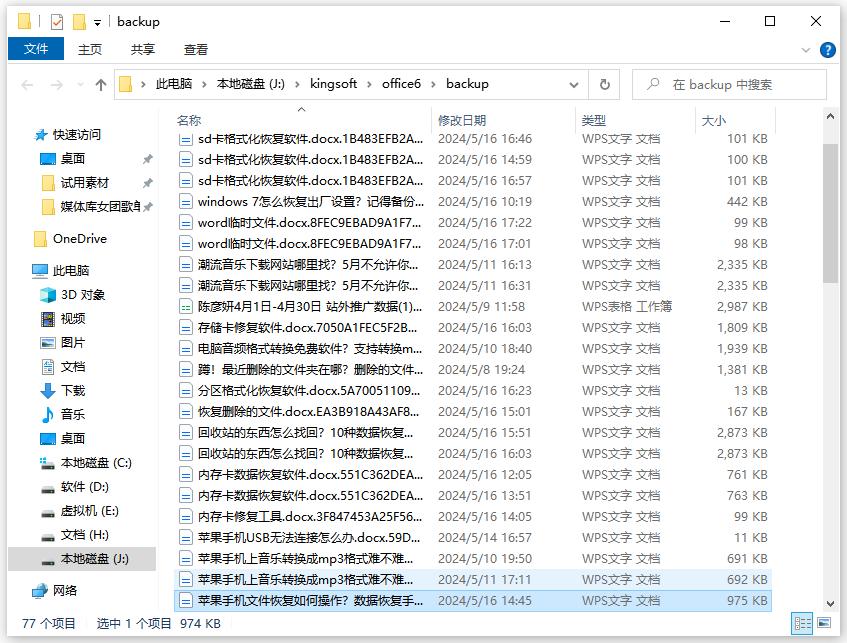
第二步:如果Word临时文件被删除,我们仍有机会恢复它们。
恢复未保存文档方法一:是利用Windows的临时文件夹
在Windows的临时文件夹中,您可以尝试查找丢失的Word文档。这些临时文件可能具有不同的文件扩展名,如".tmp"或".asd"。
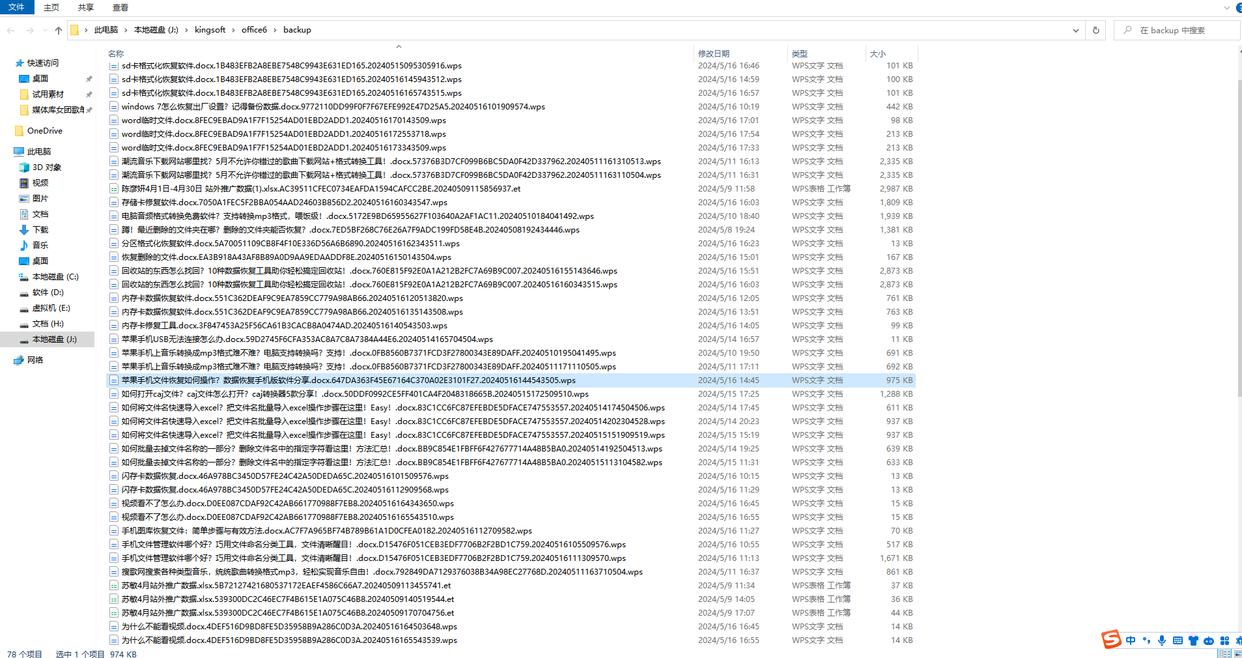
恢复未保存文档方法二:使用数据恢复软件
如Superrecovery或比特数据恢复软件等。这些软件可以帮助您扫描并恢复被删除的临时文件。
特数据恢复软件以其强大的恢复能力,无论是由于误删除、格式化还是其他原因导致的数据丢失,它都能迅速定位并恢复丢失的数据。
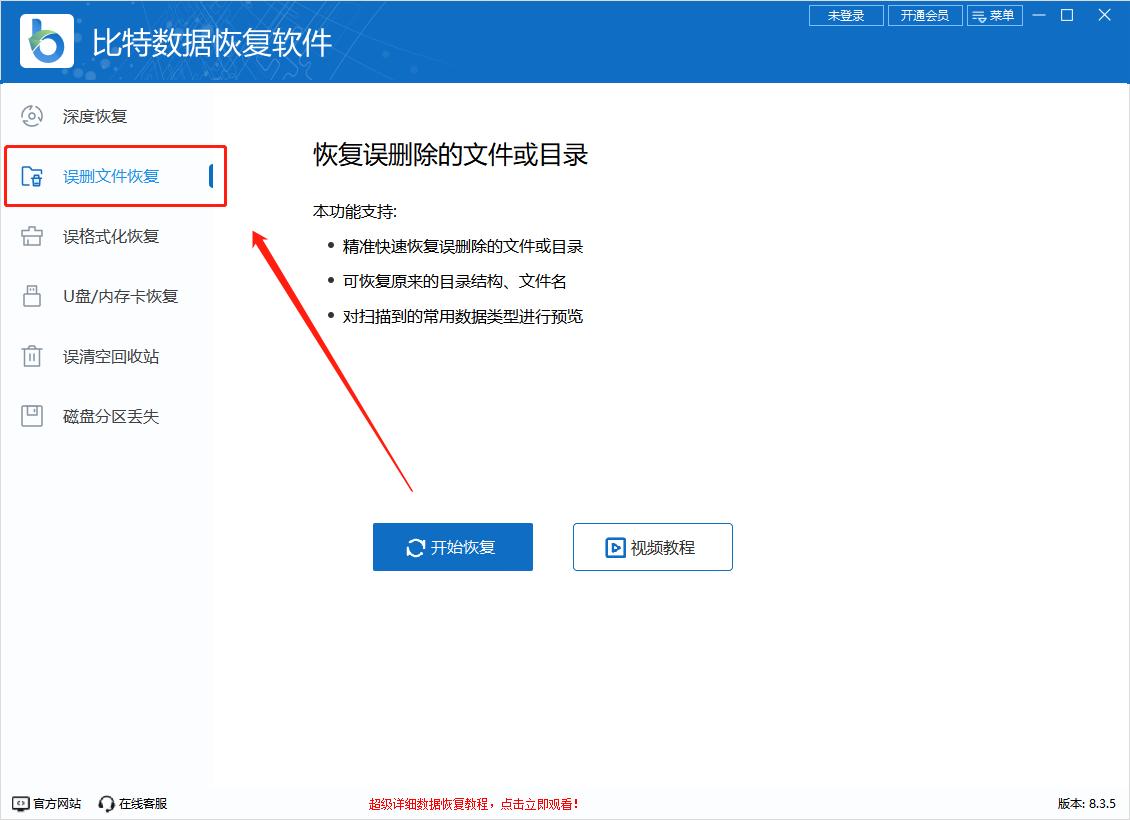
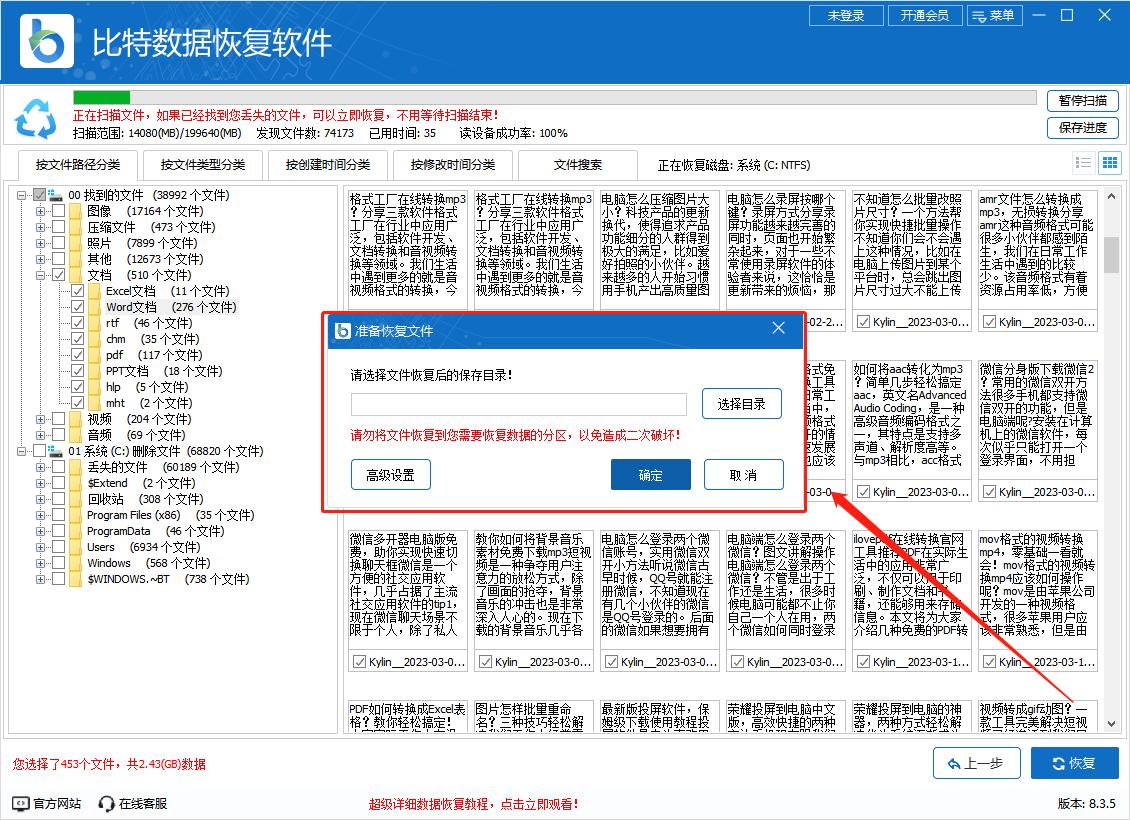
步骤1:双击比特数据恢复软件,点击首页面【误删文件恢复】功能。
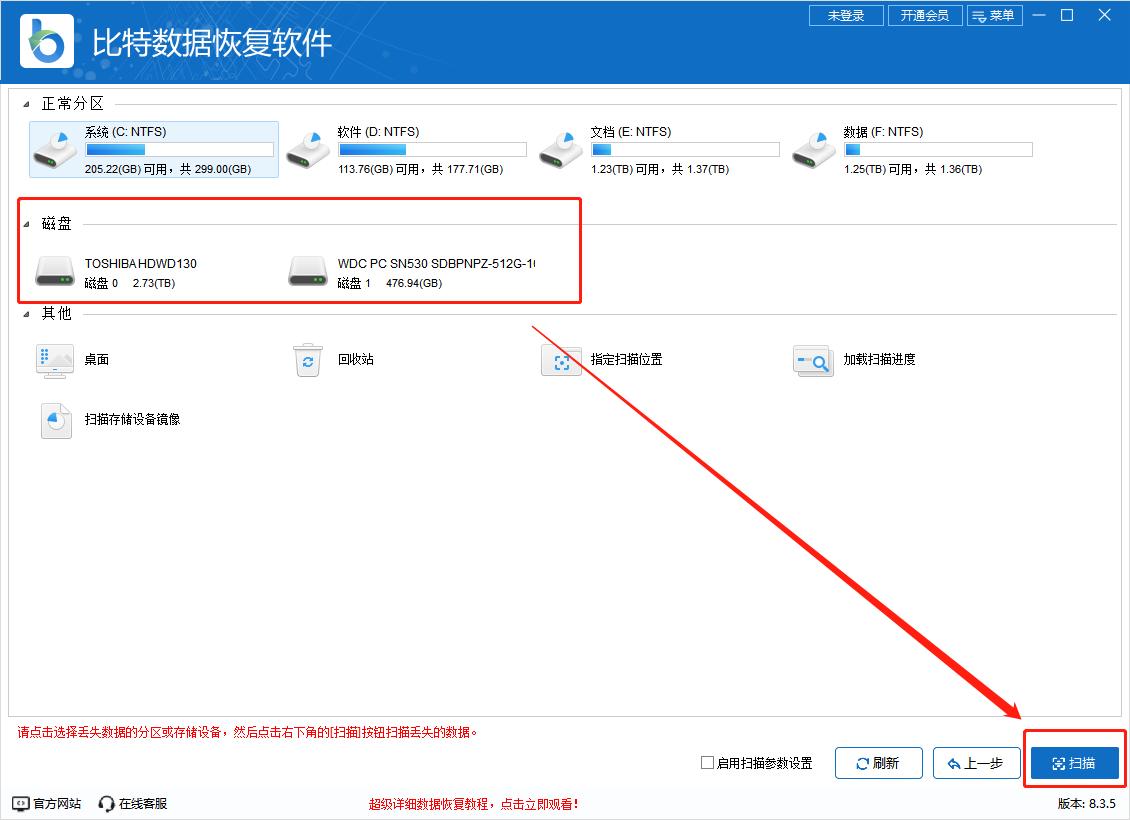
步骤2:选择想要恢复数据的磁盘符号,进入【扫描】。
步骤3:扫描过程中勾选自己想要的文件数据,点击【恢复】,选择保存位置即可。
恢复未保存文档方法三:Word的自动恢复功能
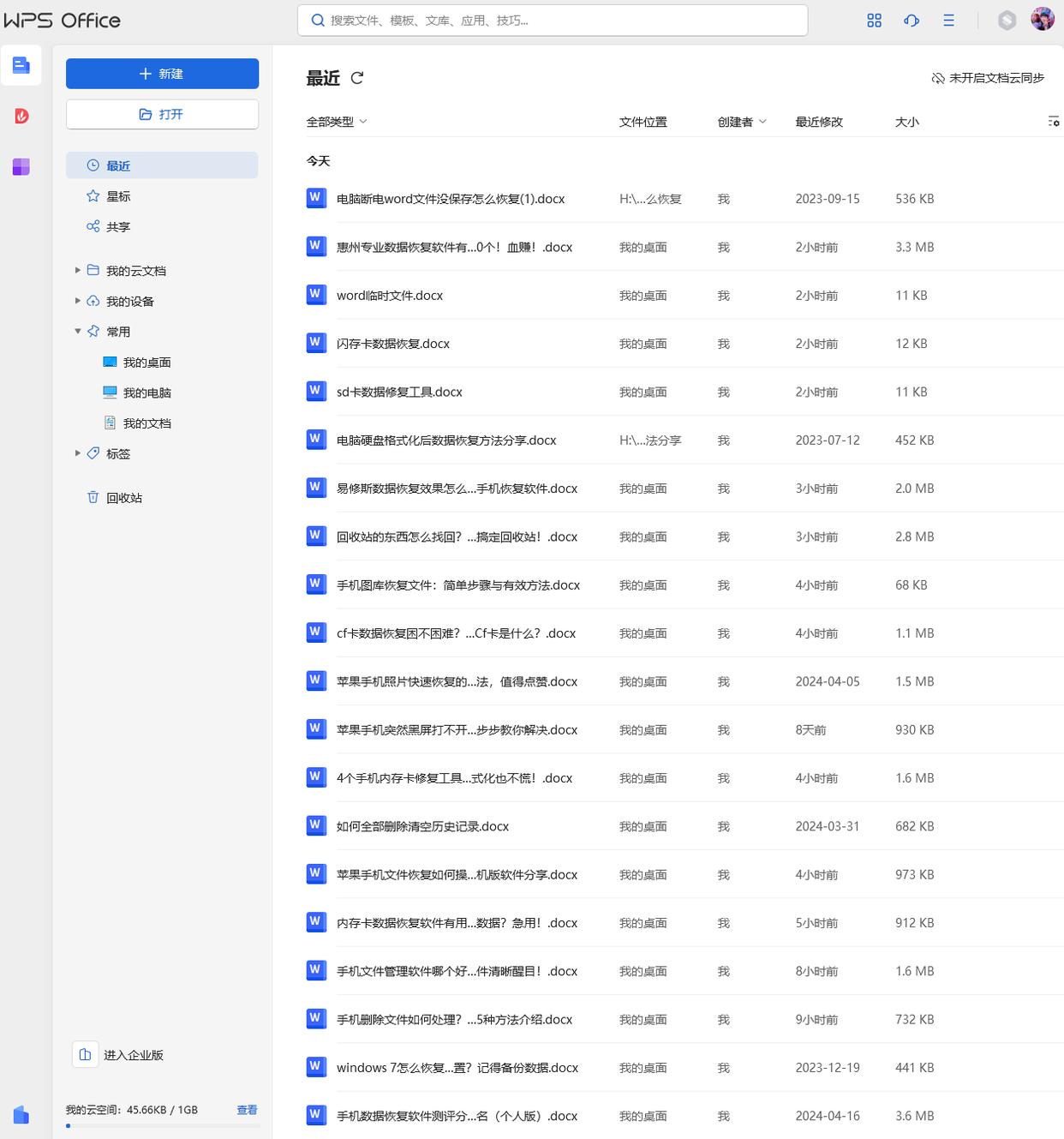
当Word临时文件被删除后,我们还可以通过Word的自动恢复功能来尝试恢复未保存的文件。
步骤1:只重新启动Word,它会尝试打开最近关闭的文档。
步骤2:Word会列出最近自动保存的临时文件,从中选择您需要的文件并恢复。
恢复未保存文档方法四:版本历史功能
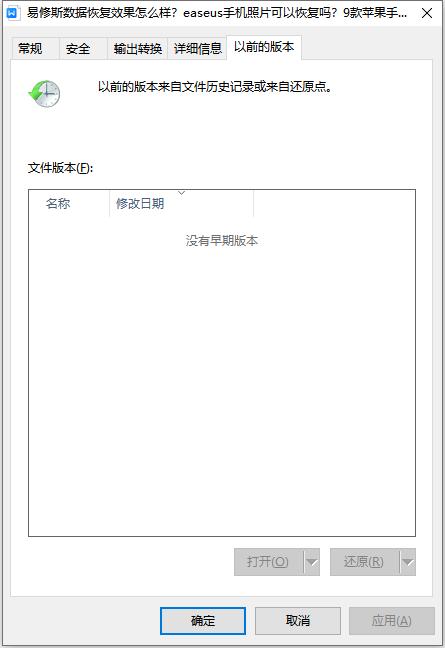
此外,如果您的计算机上启用了版本历史功能,也可以通过它来恢复以前的文件版本。
步骤1:右键点击文件,选择"属性"。
步骤2:然后在"版本"选项卡中查看以前的版本,并恢复所需的版本。
恢复未保存文档方法五:回收站
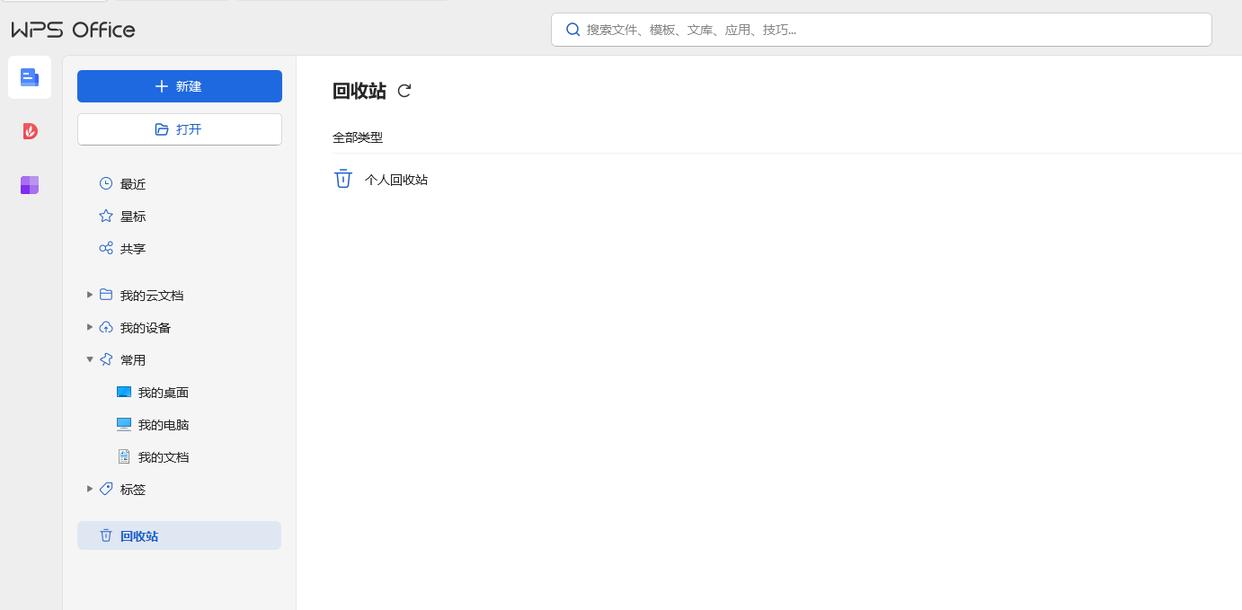
需要注意的是,如果您的文件曾经保存过但后来不小心删除了,那么回收站可能是您的救星。您可以尝试从回收站中找到并还原被误删的Word文档。
恢复未保存文档方法六:Ctrl+Z撤销键
最后,如果以上方法都无法找回丢失的Word文档,您可以考虑使用Ctrl+Z撤销键。当您不小心删除了文件后,不要进行下一步操作,立即按下"Ctrl+Z"进行撤销删除,即可恢复需要的数据文件。

总之,面对Word临时文件被删除的情况,我们不必过于焦虑。通过了解临时文件的位置、利用Windows的临时文件夹、使用比特数据恢复软件、借助Word的自动恢复功能、检查回收站以及使用Ctrl+Z撤销键等方法,我们仍有很大的机会恢复未保存的文件。希望本文能够帮助您在遇到类似问题时从容应对,避免数据丢失带来的困扰。
如何打开caj文件?caj文件怎么打开?caj转换器5款分享!电脑音频格式转换免费软件?支持转换mp3格式,喂饭级!如何将文件名快速导入excel?文件名批量导入excel操作步骤!Easy#比特数据恢复软件#本文来自于百家号作者:江下科技在线应用,仅代表原作者个人观点。本站旨在传播优质文章,无商业用途。如不想在本站展示可联系删除