tif文件怎样转换成jpg?图像格式tif转jpg?6种方法!

TIF虽专业但体积大兼容差,JPG亲民高效节省空间!6种转换方法:金舟格式工厂批量处理、在线工具快速转换、Photoshop专业调整,总有一款适合你需求。
一、为什么需要转换tif到jpg?
❌tif的傲娇:作为无损存储格式,tif常用于印刷、医疗影像等专业领域,但文件体积大且兼容性差。
✅jpg的亲民:压缩率高、跨平台友好,适合网页展示、社交媒体分享和日常存储。
🔄 转换的意义:释放存储空间+提升分享效率+适配更多设备。
接下来,就为大家介绍6种将tif文件转换成jpg的方法。
 tif文件怎样转换成jpg
二、总结6种方法实现tif转jpg
✅「金舟格式工厂」直接tif转jpg
● 硬件型号:荣耀 MagicBook 16 Proz
● 版本型号:Windows 11
1️⃣下载安装「金舟格式工厂」,在软件功能页面选择「图片格式转换」,该功能支持webp、jpg、png和tif等多种图片格式。
 tif文件怎样转换成jpg
2️⃣直接批量拖拽,或者手动选择点击添加tiff图片,这取决你的图片文件是否在同一个位置,以及数量。tiff图片添加后,下方菜单栏中设置「导出格式jpg」,分辨率、图片质量根据自己使用情况进行调整设置。
 tif文件怎样转换成jpg
3️⃣点击「开始转换」按钮,完成上述所有的操作即可。
 tif文件怎样转换成jpg
✅「在线转换工具」直接tif转jpg
● 硬件型号:荣耀 MagicBook 16 Proz
● 版本型号:Windows 11
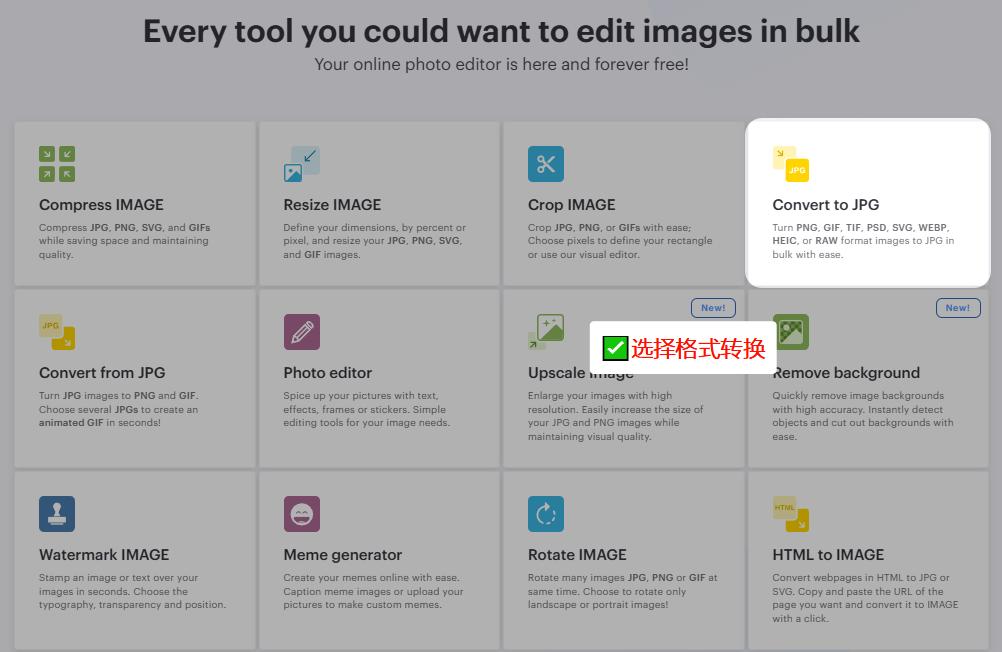
1️⃣访问「在线转换网站」并选择「Convert to JPG」转换服务。
 tif文件怎样转换成jpg
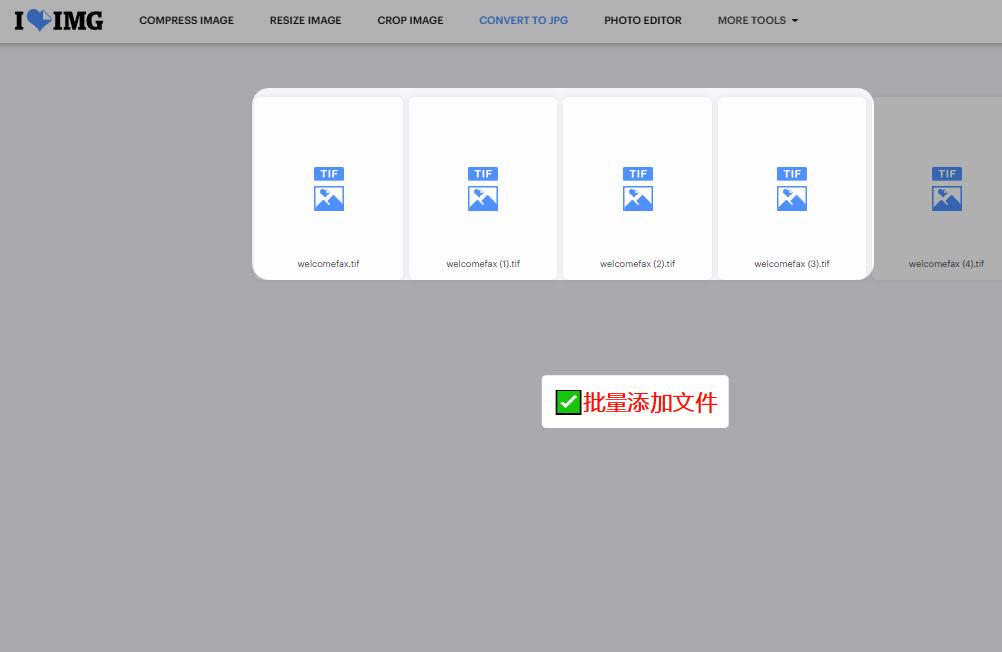
2️⃣上传tiff文件,一些服务允许拖放或通过链接上传。如果有多个tiff文件,确保它们按正确的顺序排列,某些服务可能允许调整输出设置,如页面尺寸和分辨率。
 tif文件怎样转换成jpg
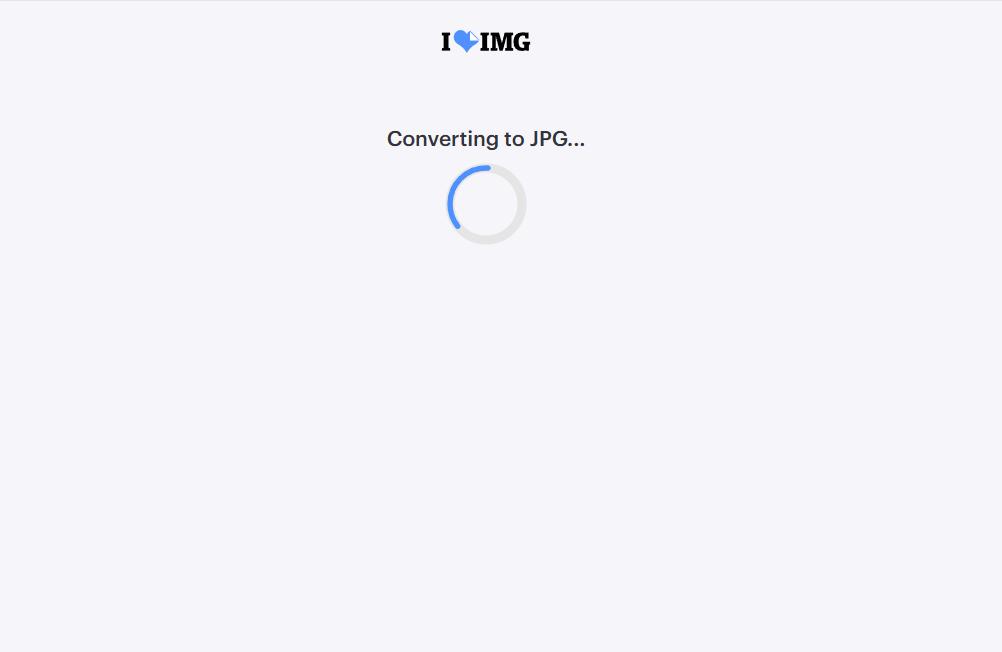
3️⃣开始转换过程,完成后下载转换后的PDF文件。
 tif文件怎样转换成jpg
✅「Adobe Photoshop」专业转换tif转jpg
● 硬件型号:荣耀 MagicBook 16 Proz
● 版本型号:Windows 11
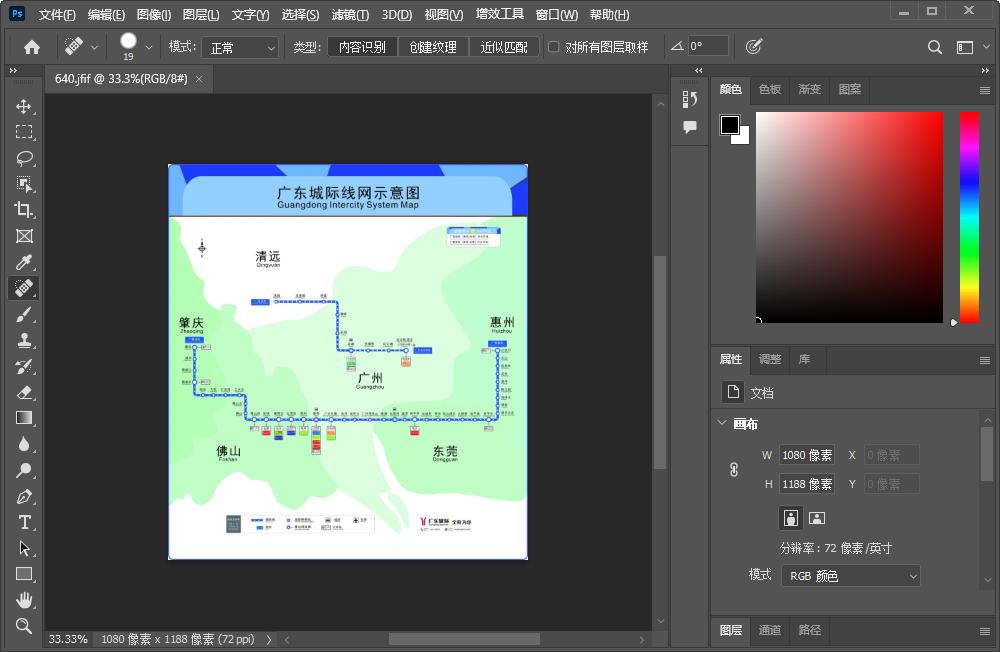
1️⃣打开「Adobe Photoshop」,选择“打开”。在文件浏览器中找到需要转换的tif文件,选中并点击“打开”按钮,即可将tif文件导入到Photoshop中。
 tif文件怎样转换成jpg
2️⃣在转换格式之前,如果你对图像的某些方面不太满意,例如色彩、对比度、亮度、裁剪等,都可以利用Photoshop的各种工具和功能进行调整。完成图像调整(如果有需要)后,点击菜单栏中的“文件”选项,这次选择“存储为”(注意不是“保存”,因为“保存”会直接覆盖原文件,而“存储为”可以选择不同的文件格式和保存位置)。在弹出的“存储为”对话框中,首先选择文件的保存路径,即你希望将转换后的jpg文件保存在计算机的哪个文件夹中;然后在“格式”下拉列表中,找到并选择“JPEG(.JPEG;.jpg;*.JPE)”选项。
 tif文件怎样转换成jpg
3️⃣点击“保存”按钮后,会弹出“JPEG选项”对话框,这是设置jpg图像质量的关键环节。
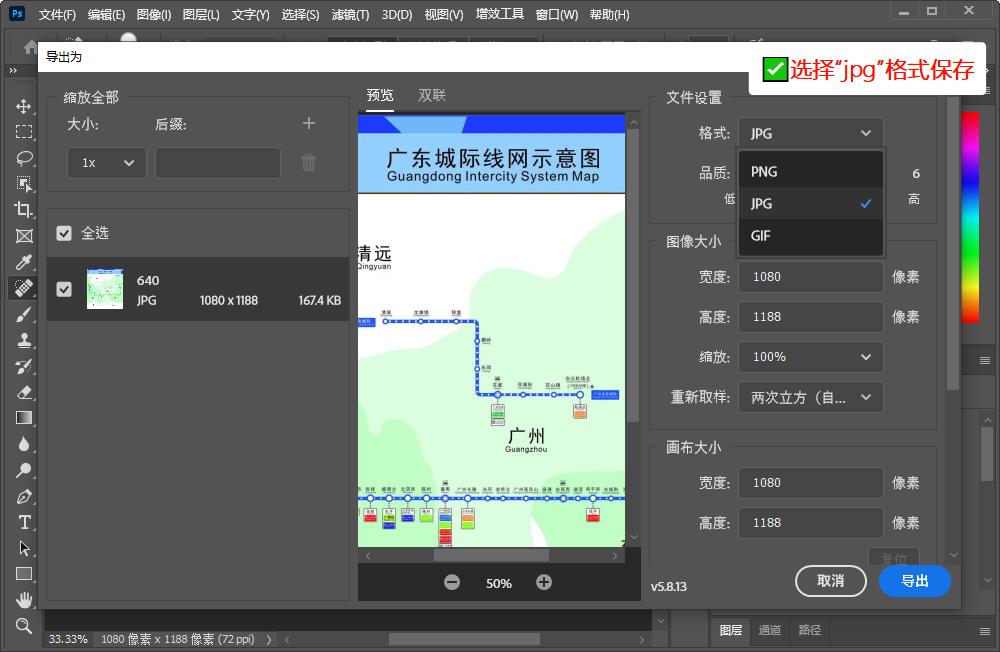 tif文件怎样转换成jpg
✅「Convertio」在线转换tif转jpg
● 硬件型号:荣耀 MagicBook 16 Proz
● 版本型号:Windows 11
1️⃣首先打开浏览器,访问Convertio官网。点击页面中的“选择文件”按钮,从本地电脑中找到需要转换的tif文件并选中上传,也可以直接将tif文件拖拽到指定区域进行上传
 tif文件怎样转换成jpg
2️⃣文件上传成功后,在页面下方的“转换为”下拉菜单中选择“jpg”格式;最后点击“转换”按钮,Convertio就会开始处理文件,将tif文件转换成jpg格式。
 tif文件怎样转换成jpg
3️⃣转换完成后,点击“下载”按钮,即可将生成的jpg文件保存到本地电脑中。
 tif文件怎样转换成jpg
✅「GIMP」直接tif转jpg
● 硬件型号:荣耀 MagicBook 16 Proz
● 版本型号:Windows 11
1️⃣访问GIMP官方网站,根据你的操作系统(Windows、macOS、Linux等)下载对应的安装包。安装完成后,在电脑中找到GIMP的图标,双击打开软件。
2️⃣在GIMP软件界面中,点击菜单栏的“文件”选项,在弹出的下拉菜单中选择“打开”。
3️⃣再次点击菜单栏的“文件”选项,这次选择“另存为”。在弹出的“另存为”对话框里,选择文件的保存路径,也就是你希望将转换后的jpg文件存储到计算机的哪个文件夹;接着在“保存类型”下拉列表中,找到并选择“JPEG图像(.jpg;.jpeg;*.jpe)”选项。
 tif文件怎样转换成jpg
✅「更改后缀名」直接tif变成jpg
● 硬件型号:荣耀 MagicBook 16 Proz
● 版本型号:Windows 11
1️⃣在电脑的文件资源管理器中,找到需要转换的tif文件,右键点击该文件,在弹出的菜单中选择“重命名”选项,然后将文件名中的后缀“.tif”直接修改为“.jpg”,最后按下回车键确认更改。
⚠️这种方法虽然简单便捷,但存在一定的局限性和风险。
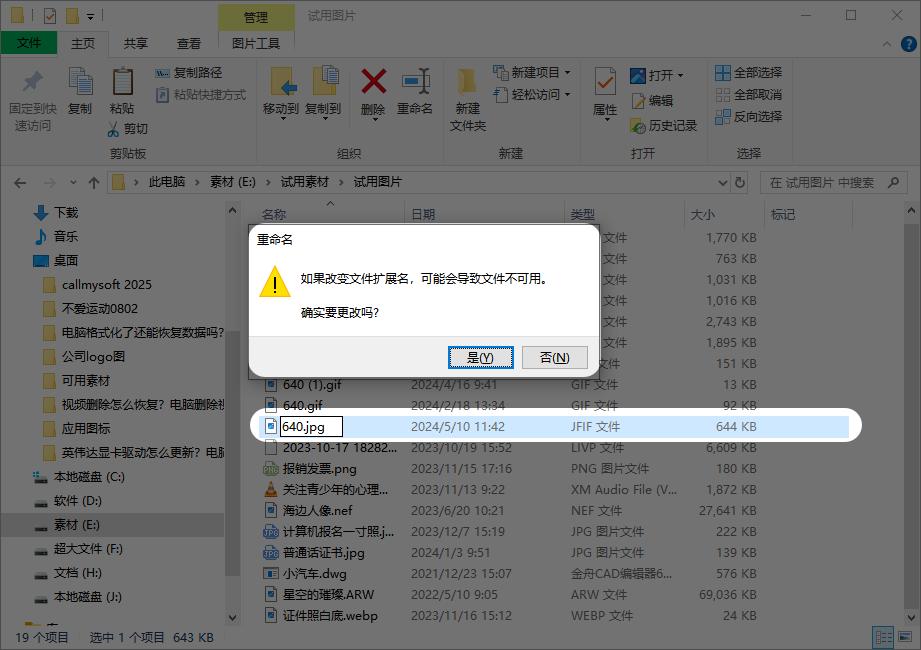 tif文件怎样转换成jpg
以上介绍的六种将tif文件转换成jpg格式的方法,各自具有独特的优势和适用场景。希望通过本文的介绍,大家都能顺利将tif文件转换成jpg格式,满足自己在图像使用中的各种需求。
推荐阅读:
打印机错误无法打印怎么处理?分析打印机常见错误类型c盘清理哪些文件可以删除不影响系统?磁盘清理7个小妙招!视频删除怎么恢复?电脑删除视频数据恢复方法大全!电脑格式化了还能恢复数据吗?格式化资料恢复指南!5个方法!本文来自于百家号作者:江下科技在线应用,仅代表原作者个人观点。本站旨在传播优质文章,无商业用途。如不想在本站展示可联系删除