如何在方框里打对勾?

近期有些网友想要了解如何在方框里打对勾的相关情况,小编通过整理给您分析,根据自身经验分享有关知识。
在日常生活和工作中,我们经常需要在方框中打对勾,比如填写表单、完成检查清单或确认选项,这个小动作看似简单,但掌握正确的方法能提升效率、避免错误,作为一名有多年网站管理经验的人,我经常处理文档和表单,深知打对勾的重要性,我来分享实用技巧,帮助您轻松应对各种场景,无论您是普通用户还是专业人士,这些方法都能让您事半功倍。
为什么打对勾如此常见?
打对勾在纸质和数字文档中无处不在,它表示确认、选择或完成,比如在调查问卷中勾选选项、在任务清单上标记完成、或在合同里同意条款,如果操作不当,可能导致误解或延误,在填写纸质表格时,一个模糊的勾可能被忽略;在数字环境中,点击错误的复选框可能提交不准确的数据,学会高效打对勾不仅能节省时间,还能确保信息准确传达,我见过许多用户因为不熟悉方法而反复修改文档,浪费了宝贵精力,通过本指南,您将掌握核心技能,避免这些陷阱。
在纸质文档上打对勾的方法
纸质文档如表格、清单或报告,是最传统的场景,方法简单,但讲究细节,准备一支清晰的书写工具,推荐使用黑色或蓝色水笔,避免铅笔或易褪色的笔,因为它们可能模糊或擦除,打勾时,位置要居中在方框内,大小适中——太小可能看不清,太大可能溢出框外,标准的对勾形状是两条线:一条从左上到右下,另一条从右上到左下,形成一个“V”形,这样清晰易读。
实际操作中,保持稳定手势是关键,右手持笔(左撇子可调整),轻轻下笔,避免用力过猛导致纸张破损,如果方框较小,使用细尖笔更合适,我建议在正式文档前,先在废纸上练习几次,培养肌肉记忆,另一个常见问题是勾选多个选项时混淆,确保每个勾独立清晰,避免重叠或交叉,在填写健康问卷时,每个问题对应一个方框,打勾后快速检查一遍,考虑环境因素:光线不足时,开灯辅助;桌面不平整时,垫上硬板,这些小细节能大幅提升准确性。
在数字文档上打对勾的技巧
数字环境更灵活,但方法多样,根据文档类型,选择合适工具,我将分PDF、Word/Excel和网页表单介绍。
PDF文档:PDF是常用格式,如电子合同或报告,打开文件后,使用编辑软件如Adobe Acrobat(免费版或专业版),步骤很简单:点击工具栏的“注释”或“表单”选项,选择“对勾符号”工具,鼠标移动到方框位置单击即可,如果文档有预设复选框,直接点击激活它,高级技巧包括使用快捷键(如Ctrl+鼠标点击加速操作),或添加自定义对勾图标,注意保存修改,避免数据丢失,我常用这个方法处理网站用户反馈表单,效率高且专业。
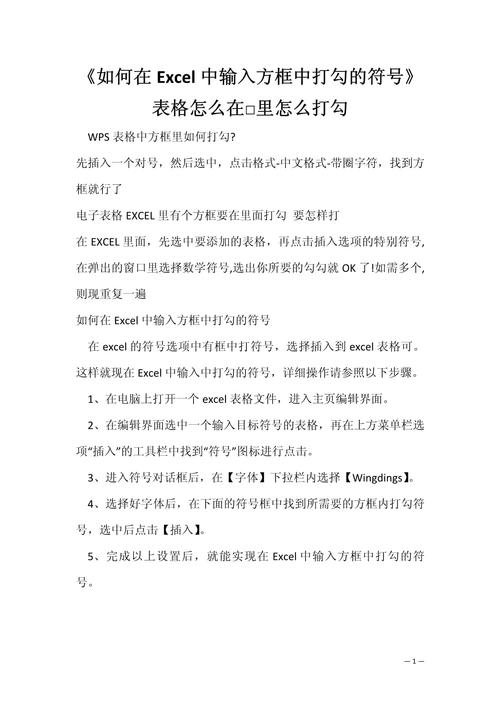
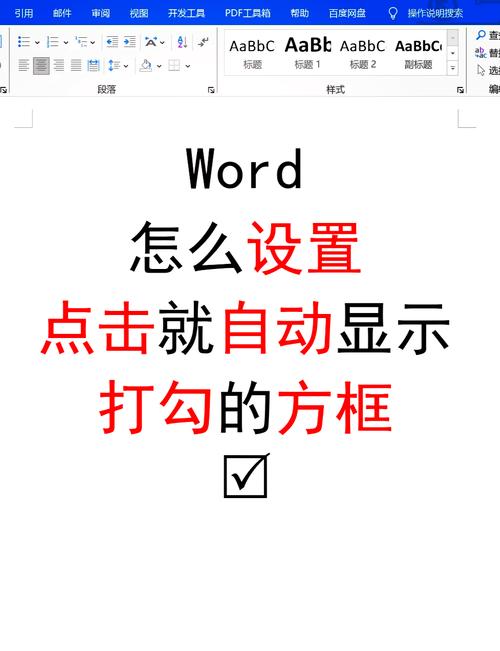
Word或Excel文件:这些办公软件支持插入符号,在Word中,转到“插入”选项卡,选择“符号”>“更多符号”,找到对勾字符(常用代码为U+2713),点击插入,调整大小和位置,确保在方框内,Excel类似,但更适合表格清单:先插入复选框(通过“开发工具”选项卡),然后勾选它,如果方框是手动绘制的,直接输入对勾符号,快捷键如Alt+0252(数字键盘输入)能加快速度,实践中,我推荐为常用文档创建模板,预设好复选框,省去重复操作。
网页表单:在线场景如注册页面或调查表,打勾通常只需鼠标点击预设复选框,确保浏览器更新到最新版本,避免兼容性问题,如果页面加载慢,耐心等待元素显示后再操作,在移动设备上,手指轻触即可,但注意误触——放大屏幕区域提高精准度,遇到问题如复选框不响应,刷新页面或清除缓存试试,我的经验是,优先使用主流浏览器如Chrome或Firefox,它们支持更流畅的交互。
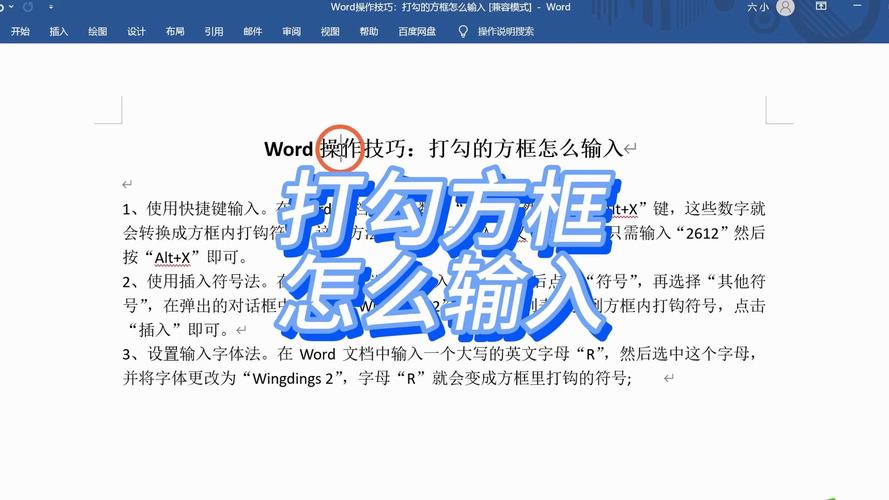
高级技巧和常见问题解答
除了基础方法,一些技巧能优化体验,在数字环境中,利用自动化工具如键盘宏或脚本(如AutoHotkey),设置一键打勾功能,纸质文档中,使用模板或尺子辅助对齐,安全方面,确保打勾代表真实意图——在重要文件如法律合同上,二次确认避免错误,如果方框损坏或缺失,用清晰文字标注“已勾选”,但尽量修复原框。
常见问题包括:勾选后如何修改?纸质上用修正带覆盖重写;数字文档直接删除重做,打勾不清晰怎么办?练习标准手势或换工具,多人协作时,统一颜色和样式,在团队任务清单中,约定蓝色勾表示完成,红色表示待办,另一个误区是过度依赖工具——简单场景用笔更高效,我遇过用户花时间安装软件打一个勾,其实手动就能解决。
个人观点
打对勾虽是小技能,却反映专业态度,在快节奏时代,精准操作能减少错误积累,提升整体效率,我始终坚持:无论技术如何进步,基础方法永远是基石,结合您的场景选择合适方式,并多加练习,它将成为您的第二本能,每一次正确打勾,都是对细节的尊重。