为什么Excel退出时会出现报错?

Excel使用过程中突然退出并报错,是许多用户都遇到过的问题,这种情况不仅会打断工作流程,更让人担忧的是未保存的数据可能丢失,当弹窗提示错误代码或简单一句“Microsoft Excel已停止工作”时,确实会让人感到困惑和焦急,本文将深入探讨这一问题的常见根源,并提供一系列行之有效的解决方法,帮助您恢复正常的办公节奏。
常见问题根源分析
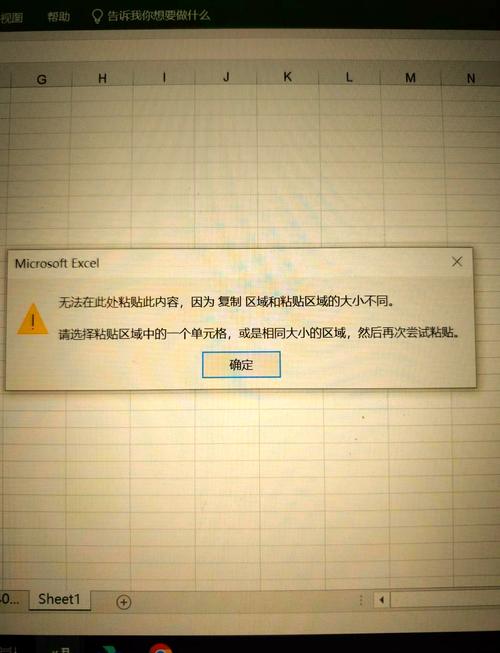
导致Excel退出报错的原因多种多样,通常可以归结为以下几类:
- 文件自身损坏:这是最常见的原因之一,工作簿文件可能因存储介质错误、突然断电、强制关闭等原因而部分损坏,导致Excel在读取或关闭时发生错误。
- 加载项冲突:用户安装的第三方加载项(Add-ins)可能与当前版本的Excel不兼容,这些加载项在Excel启动或关闭时被调用,一旦出现问题,就会引发崩溃。
- 程序或系统文件故障:Excel程序本身的某些核心文件可能损坏,或者其依赖的Microsoft Office共享组件、.NET Framework组件等出现异常。
- 与其他软件冲突:某些安全软件、系统优化工具或其他应用程序可能会干扰Excel的正常运行,尤其是在执行关闭操作时。
- 打印机驱动程序问题:这是一个容易被忽略但却相当普遍的原因,默认打印机驱动程序过时或损坏,会影响Excel的打印预览功能,进而可能在退出时触发报错。
系统性解决方案
遇到问题不必慌张,您可以按照以下步骤,从简到繁地进行排查和修复。
第一步:以安全模式启动Excel 这是诊断问题的首要步骤,安全模式会阻止所有加载项和自定义设置启动,帮助我们判断问题是否由这些外部因素引起。
- 操作方法:同时按下
Win + R键,输入excel /safe然后回车,如果Excel在安全模式下可以正常打开和关闭,不再报错,那么问题极有可能出在加载项上。 - 后续操作:进入“文件”->“选项”->“加载项”,在下方“管理”选项中选择“COM加载项”,点击“转到…”,逐一取消勾选所有加载项,然后重启Excel正常模式,通过每次勾回一个加载项并重启测试,可以找出有问题的那个并将其禁用或卸载。
第二步:修复Office程序 如果安全模式未能解决问题,可能是程序文件损坏,Microsoft Office内置了修复工具。
- 操作方法:打开Windows的“设置”->“应用”->“应用和功能”,在列表中找到“Microsoft Office”,点击它并选择“修改”(或“更改”),在弹出的窗口中,选择“快速修复”或“联机修复”,推荐首先尝试“快速修复”,若无效再使用更彻底的“联机修复”。
第三步:检查并更新打印机驱动程序 如前所述,打印机驱动是常见的“罪魁祸首”。
- 操作方法:将系统默认打印机设置为“Microsoft Print to PDF”或“Microsoft XPS Document Writer”这类Windows自带的虚拟打印机,然后重启Excel并尝试操作和退出,看问题是否消失,如果问题解决,您就需要访问您物理打印机的品牌官网,下载并安装最新版的驱动程序。
第四步:禁用硬件图形加速 这个功能旨在利用GPU提升性能,但有时会与特定显卡驱动产生冲突。
- 操作方法:在Excel中,点击“文件”->“选项”->“高级”,在“显示”一栏中,找到“禁用硬件图形加速”并勾选它,然后点击“确定”并重启Excel。
第五步:检查并安装系统与Office更新 确保您的Windows操作系统和Microsoft Office都已更新到最新版本,微软会通过更新推送安全补丁和故障修复,这可能直接解决您遇到的报错问题。
第六步:最终手段——重新创建用户配置文件 有时,Windows用户配置文件损坏也会导致应用程序行为异常,您可以尝试创建一个新的本地用户账户,登录新账户后测试Excel是否正常工作,如果正常,则说明原账户配置已损坏,可以考虑将文件迁移至新账户使用。
养成良好的使用习惯
预防胜于治疗,为了避免再次遭遇此类问题,建议您:
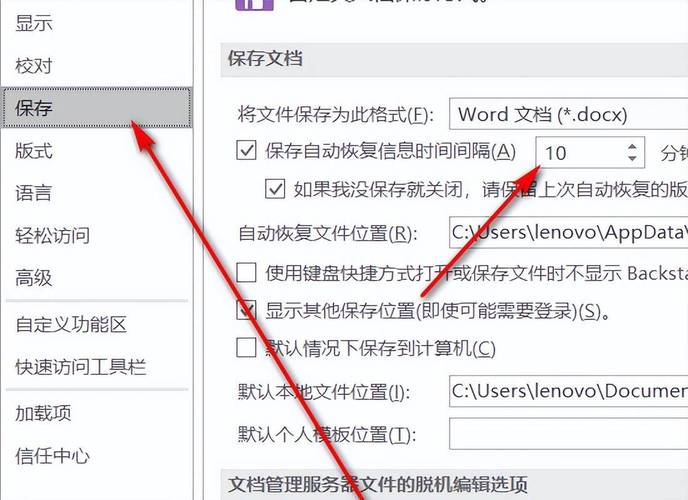
- 频繁保存:养成使用
Ctrl + S快捷键的习惯,或在Excel选项中设置“自动保存”的时间间隔。 - 保持软件更新:定期检查并安装Office和Windows的更新。
- 谨慎安装加载项:仅从可信来源安装加载项,并定期清理不再使用的插件。
- 稳定运行环境:尽量避免在Excel正在运行时强行断电或关机。
Excel退出报错虽然烦人,但通常并非无法解决,通过以上系统性的排查方法,绝大多数问题都能找到根源并被有效解决,重要的是保持耐心,一步步尝试,您总能找到让Excel恢复稳定的那把钥匙。