Mac安装ADB时出现报错如何解决?

在Mac上安装Android Debug Bridge(ADB)时遇到报错,是许多开发者和技术爱好者常遇到的问题,ADB作为Android开发中的重要工具,用于与连接的Android设备通信,完成调试、文件传输等操作,但在macOS环境下,由于系统权限、环境变量配置或版本兼容性问题,安装过程可能并不顺利,面对报错信息时,不必焦虑,大多数问题都有明确的解决路径。
确保通过官方渠道获取ADB工具,Google提供的Android SDK Platform-Tools是最安全的来源,避免使用第三方未经验证的安装包,这关系到工具的可信度和安全性,下载完成后,通常需要将ADB所在目录添加到系统的PATH环境变量中,以便在终端中直接调用。
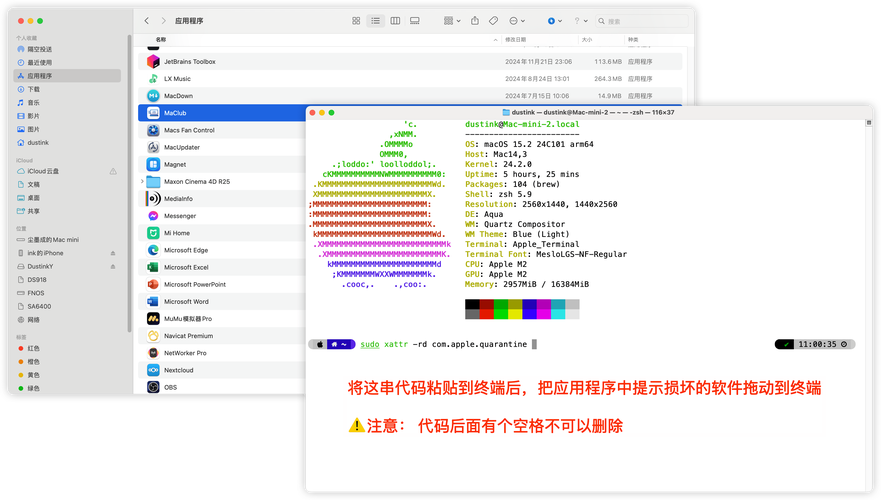
常见的报错类型包括“command not found”、“permission denied”或“无法验证开发者”等,针对“command not found”,检查是否正确配置了环境变量,打开终端,输入以下命令:
echo $PATH
确认输出中包含ADB所在的路径,若未添加,需在~/.zshrc或~/.bash_profile文件中添加如下行(具体路径根据实际安装位置调整):
export PATH=$PATH:/Users/username/Library/Android/sdk/platform-tools
保存后执行source ~/.zshrc或source ~/.bash_profile使配置生效。
若遇到“permission denied”错误,可能是由于文件权限设置问题,通过chmod命令为ADB工具添加执行权限:
chmod +x /path/to/adb
macOS的Gatekeeper功能可能阻止未签名的应用运行,如果系统提示“无法验证开发者”,需在系统设置的“安全性与隐私”中手动允许运行,对于持续出现的权限问题,可考虑禁用Gatekeeper,但此举会降低系统安全性,一般不推荐。
版本兼容性也是常见问题源,旧版本的ADB可能无法与新版Android设备正常通信,确保定期更新Platform-Tools至最新版本,通过Android Studio的SDK Manager或官方下载页面完成更新。
USB调试选项未启用或驱动程序问题也可能导致设备无法识别,在Android设备的“开发者选项”中开启USB调试,并使用原装数据线连接,在Mac上,有时需要重启ADB服务:
adb kill-server
adb start-server
如果问题依旧,尝试检查USB连接模式,确保设备处于“文件传输”或“PTP”模式而非“仅充电”。
过程中若遇到复杂错误,查阅官方Android开发者文档或Stack Overflow等技术社区往往是有效的解决方式,这些资源由全球开发者共同维护,具有较高的权威性和参考价值。
作为一名长期从事移动开发的技术人员,我认为在Mac上配置ADB虽然偶有波折,但每一步问题都有其逻辑和解法,耐心排查、保持工具更新、遵循官方指南,几乎能解决所有常见报错,技术的价值在于解决问题的过程本身,每一次成功调试都带来新的经验积累。