
PyCharm 远程调试配置:连接 Docker 容器与服务器的全流程

PyCharm远程调试配置:连接Docker容器与服务器的全流程指南
在现代软件开发中,远程调试是一个不可或缺的技能。特别是在使用Docker容器和远程服务器的情况下,如何高效地进行代码调试成为了许多开发者的痛点。本文将详细介绍如何在PyCharm中配置远程调试,连接Docker容器与服务器,帮助你轻松解决开发中的调试难题。
一、环境准备
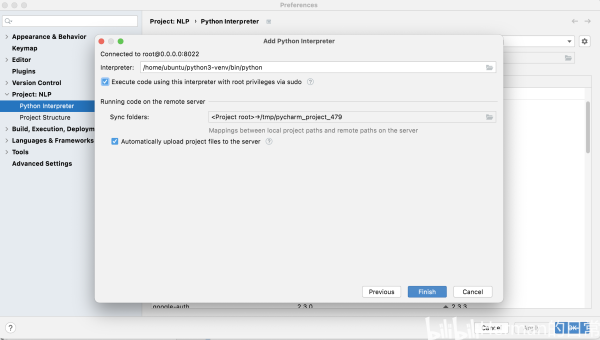
安装PyCharm首先,确保你已经安装了最新版本的PyCharm。PyCharm提供了强大的调试工具和插件支持,能够满足大多数开发需求。
安装DockerDocker是一个容器化平台,能够帮助你在本地或远程环境中快速部署应用。安装Docker后,你可以轻松创建和管理容器。
配置服务器环境确保你的服务器已经安装了Python和相关依赖项。如果使用的是远程服务器,记得配置SSH访问权限,以便PyCharm能够连接到服务器。
二、配置远程调试
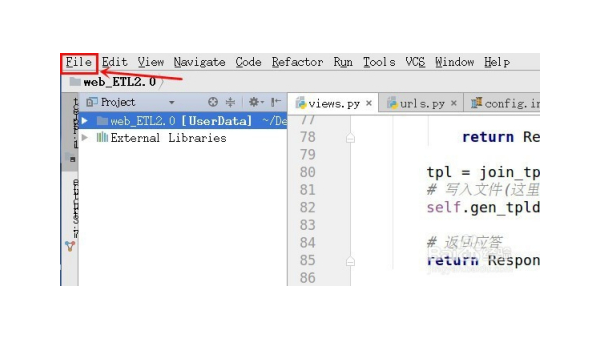
设置PyCharm远程解释器在PyCharm中,进入“File” > “Settings” > “Project: [项目名称]” > “Python Interpreter”。点击“+”号,选择“Docker”,然后按照提示配置Docker环境。如果你使用的是远程服务器,选择“SSH Interpreter”并输入服务器的SSH信息。
配置Docker容器确保你的Docker容器已经运行,并且暴露了调试所需的端口。例如,如果你使用的是Gunicorn服务器,可以暴露9000端口用于调试。
安装调试工具在Docker容器中安装
pydevd或debugpy等调试工具。这些工具能够帮助PyCharm与远程进程进行通信。设置断点和日志在PyCharm中设置断点,并确保调试模式已启用。同时,配置日志输出,以便在调试过程中跟踪程序运行状态。
三、启动远程调试
连接到远程服务器在PyCharm中,点击“Run” > “Debug” > “Edit Configurations”。在弹出的窗口中,选择“Docker”或“SSH”调试配置,然后点击“Debug”启动调试会话。
监控变量和调用堆栈一旦调试会话启动,PyCharm会自动连接到远程进程。你可以在调试工具窗口中监控变量值、调用堆栈和线程信息。
处理异常和错误如果程序运行过程中出现异常,PyCharm会自动暂停调试,并显示错误信息。你可以查看堆栈跟踪,逐步执行代码,以定位问题根源。
四、常见问题与解决方案
连接失败
- 原因:SSH配置错误或服务器防火墙阻止了连接。
- 解决方法:检查SSH密钥和权限,确保目标端口未被防火墙阻止。
调试缓慢
- 原因:网络延迟或Docker容器配置不当。
- 解决方法:优化网络连接,减少容器资源占用。
无法设置断点
- 原因:远程解释器未正确配置或调试工具未安装。
- 解决方法:重新配置远程解释器,确保调试工具已正确安装。
五、总结
通过以上步骤,你可以在PyCharm中轻松配置远程调试,连接Docker容器与服务器,提高开发效率。掌握这些技能,你将能够更高效地解决开发中的各种问题,提升代码质量。
希望这篇文章能帮助你顺利完成PyCharm的远程调试配置。如果你有其他问题或需要进一步的帮助,欢迎随时留言讨论。
推荐阅读
-
Linux怎么安装和使用Harbor搭建容器镜像仓库
-
Linux怎么安装和使用Minikube搭建Kubernetes集群
-
Linux如何安装和配置GrafanaLoki日志聚合系统
-
PyCharm 代码格式化:黑魔法工具 Black 与自动规范配置
-
IntelliJ IDEA Docker 集成:微服务本地调试与镜像构建
-
Docker 数据卷管理:持久化存储与容器间数据共享
-
GDB 反汇编调试:汇编代码与 C 语言对应关系解析
-

PyCharm 数据库工具进阶:SQL 查询优化与 ORM 映射可视化操作
-
Docker 网络模式对比:bridge、host、none 模式的适用场景
-
GDB 条件断点:复杂逻辑中精准触发调试的技巧