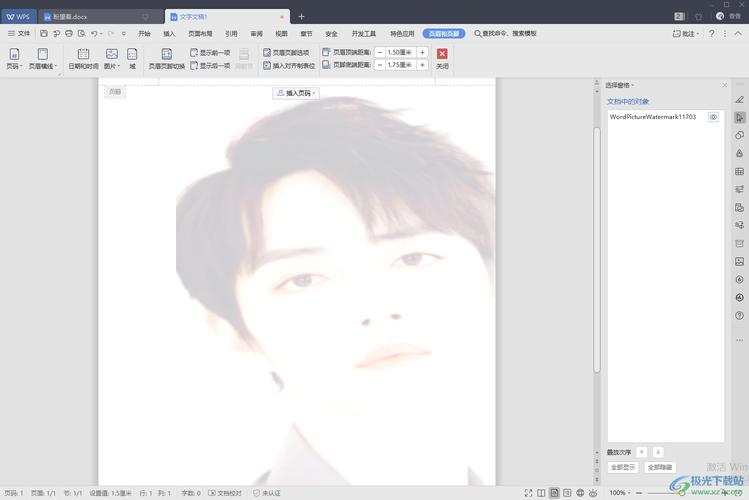
如何将图片设置为word背景将图片设置为word背景的方法

在日常办公或学习过程中,很多人希望让Word文档更具个性或专业感,其中一个常见需求就是将图片设置为文档背景,无论是制作宣传手册、个人简历,还是特殊主题的报告,一个恰当的背景图片能显著提升文档的视觉效果,本文将详细介绍如何在Word中实现这一操作,并提供一些实用建议,帮助您高效完成设置。
Word软件本身提供了灵活的页面背景设置功能,允许用户插入图片并调整为背景,操作过程简单,无需借助第三方工具,适合大多数办公场景,下面分步骤说明具体操作方法。

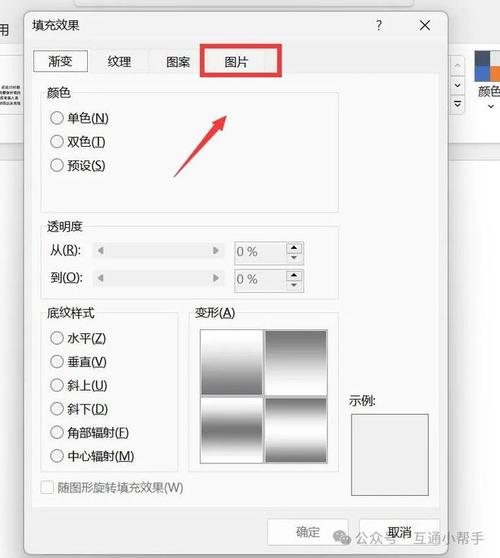
打开需要设置背景的Word文档,在顶部菜单栏中找到“设计”选项卡,点击进入后,在页面背景区域可以看到“页面颜色”选项,点击“页面颜色”,在下拉菜单中选择“填充效果”,这时会弹出一个新窗口,其中包含多个选项卡,选择“图片”选项卡,然后点击“选择图片”按钮,您可以从本地文件、在线来源或设备存储中选取需要的图片,选中图片后,点击“插入”按钮,最后确认设置,所选图片就会应用为文档背景。
需要注意的是,插入的图片会自动平铺覆盖整个文档页面,如果图片比例与页面不符,可能会出现拉伸或裁剪的情况,为了避免失真,建议提前将图片裁剪或调整为与文档页面相同的比例,常见的文档比例是A4纸张的宽高比,您可以先用图片编辑工具调整好尺寸,再插入到Word中。
另一种方法是通过插入文本框或形状,并将图片置于文字底层来实现类似背景的效果,这种方法更适合需要对背景图片进行更精细控制的场景,具体操作是:先插入图片,调整大小和位置,然后在图片上右键选择“自动换行”中的“对于文字下方”,这样文字就会显示在图片上方,您还可以调整图片的亮度和对比度,使其更适合作为背景而不影响文字阅读。
无论采用哪种方法,都应注意图片的版权问题,确保使用的图片拥有合法授权或来自免费资源库,避免侵权风险,背景图片不宜过于复杂或颜色过深,以免干扰正文内容的阅读,选择浅色或低透明度的图片通常效果更好。
在实际应用中,可能会遇到一些常见问题,设置背景后打印时图片不显示,这通常是因为Word的打印设置中未勾选“打印背景色和图像”,您可以在“文件”->“选项”->“显示”中检查相关设置,如果文档需要共享给他人,建议确认对方使用的Word版本是否支持背景显示,避免兼容性问题。
从设计角度来说,背景图片应与文档内容风格一致,商务文档适合简洁、专业的背景,而创意类文档则可以尝试更具艺术感的设计,保持整体协调性能让文档看起来更舒适、更有吸引力。
个人认为,掌握这一功能虽是小技巧,却能显著提升文档的质量和美观度,花几分钟时间设置一个合适的背景,不仅让阅读体验更愉悦,也能展现作者对细节的重视,如果您经常需要处理文档,不妨多尝试不同的背景风格,找到最适合您需求的设计。