路由器如何当交换机?路由器当交换机的方法

在家庭或小型办公网络中,有时会遇到这样一个需求:现有的路由器端口不够用,而手头刚好有一台闲置的路由器,许多人会考虑将这台多余的路由器当作交换机来使用,以扩展有线网络接口,这种做法不仅经济实用,还能有效利用现有设备,如何正确地将路由器设置为交换机模式呢?其实过程并不复杂,只需几个步骤即可完成。
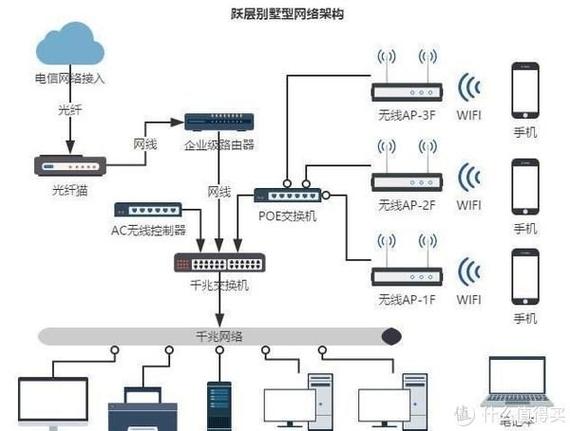
我们需要理解路由器和交换机的基本区别,路由器的主要功能是在不同网络之间转发数据包,例如连接家庭局域网和互联网,它通常具备DHCP服务器、防火墙、NAT转换等功能,而交换机则是在同一网络内负责设备间的数据交换,不涉及IP地址分配或网络层路由,将路由器当作交换机使用,实质上是关闭其路由功能,仅保留其交换能力。
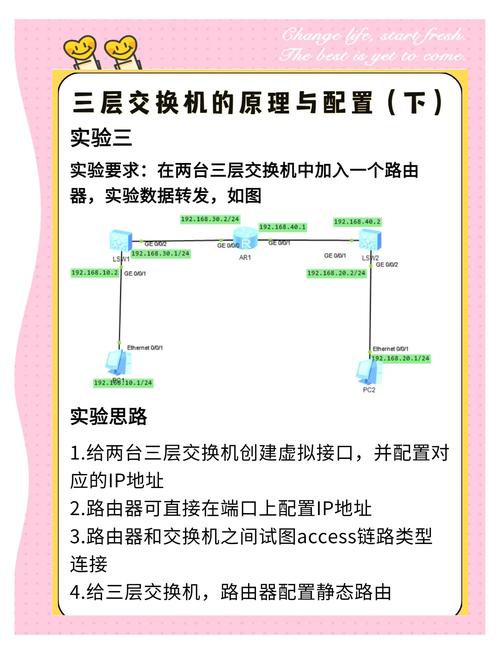
具体操作步骤如下:
第一步,连接电脑与路由器,为避免IP冲突,先将路由器与主网络断开,仅通过网线将电脑连接到路由器的任意一个LAN口(注意不要使用WAN口),接通路由器电源,等待启动完成。
第二步,登录管理界面,在浏览器地址栏输入路由器的管理IP地址(常见的有192.168.1.1或192.168.0.1),输入用户名和密码(通常标注于路由器底部标签),若从未修改过凭证,可使用默认值登录。
第三步,关闭DHCP服务,这是最关键的一步,在管理界面中找到“DHCP服务器”或类似选项,选择“不启用”或“关闭”,DHCP负责自动分配IP地址,而作为交换机使用时,应由主路由器统一分配IP,否则会导致地址冲突。
第四步,修改LAN口IP地址,为避免与主路由器IP段冲突,需将本路由器的LAN口IP改为与主网络同网段但不同地址,例如主路由器IP是192.168.1.1,可将本机改为192.168.1.2或其他未被占用的地址。
第五步,连接至主网络,完成以上设置后,将网线从主路由器的LAN口引出,连接到本路由器的任意LAN口(切记不要使用WAN口),该设备已相当于一台交换机,其他设备可通过其剩余LAN口接入网络。
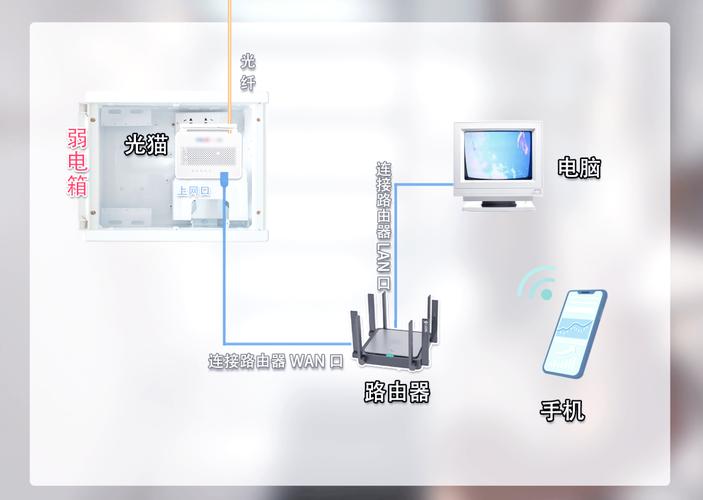
在实际操作中,还需注意几个细节,不同品牌的路由器界面可能略有差异,但基本功能大同小异,如果遇到无法上网的情况,可检查物理连接是否正确,或尝试重启设备,无线功能通常可以保留,但建议关闭以免造成信号干扰;若需使用Wi-Fi,最好将SSID和密码设置与主网络一致,便于设备自动切换。
将路由器改为交换机模式后,其性能能否满足需求也是需要考虑的,普通家用路由器的交换芯片性能通常不如专业交换机,但在小规模网络环境中基本够用,如果对传输速度或稳定性有较高要求,建议还是购置专用交换机。
从技术角度看,这种用法实际上是将路由器的内置交换机功能独立出来,现代家用路由器本质上是多种网络设备的集成体,包含路由器、交换机和无线接入点三个主要部分,我们通过配置禁用路由功能,使其退回到纯交换模式。
这种做法虽然简单实用,但也有一些局限性,无法使用路由器的USB接口或特殊功能,所有设备将处于同一广播域中,缺乏网络隔离,但对于大多数家庭扩展网络的需求而言,这确实是一种性价比极高的解决方案。
个人认为,充分利用现有设备是对资源的最佳优化,在网络技术快速迭代的今天,许多被替换下的路由器依然具有良好的性能,将其改造为交换机或其他专用设备,既能减少电子浪费,也能降低组网成本,这种思路也体现了网络管理的灵活性——通过软件配置改变硬件用途,正是网络技术的魅力所在。