
CSGO中蓝牙关闭后如何连接耳机?

在玩《反恐精英:全球攻势》(Counter-Strike:GlobalOffensive,简称CSGO)的过程中,稳定的音频输出对于判断敌人的位置和游戏策略至关重要。然而,在某些情况下,玩家可能需要关闭蓝牙功能以节省电量或是减少干扰。这时候,如何在不使用蓝牙的情况下连接耳机就成为一个值得探讨的问题。本文将详细引导您如何在关闭蓝牙后连接CSGO中的耳机,并提供一些实用的技巧以确保您的音频体验不会受到影响。
关闭蓝牙:为什么以及如何?
为何需要关闭蓝牙?
在一些情况下,关闭蓝牙是出于对电池续航的考虑或是避免连接到不必要的设备而产生干扰。您可能正在使用无线鼠标,而电脑的蓝牙功能可能会与之产生冲突,导致延迟或信号干扰。
如何关闭蓝牙?
关闭蓝牙的方法依据不同的操作系统而有所不同。以下以Windows系统为例进行说明:
1.点击屏幕右下角的通知区域中的蓝牙图标。
2.在弹出的菜单中,找到“蓝牙”开关并将其关闭。
若您使用的是MacOS系统,可以按照以下步骤操作:
1.点击屏幕右上角的蓝牙图标。
2.在下拉菜单中选择“关闭蓝牙”。
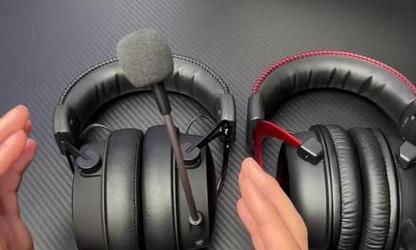
在关闭蓝牙后如何连接耳机?
使用音频接口或扩展坞连接耳机
如果您需要在关闭蓝牙的情况下连接耳机,最直接的方法是通过有线连接。您可以使用3.5mm音频接口或通过USB扩展坞来实现连接。
步骤1:准备音频接口或USB扩展坞
确保您拥有一根3.5mm音频线或USB-A到USB-C(取决于您的电脑接口类型)的转换线。
步骤2:连接耳机
将耳机的插头插入音频线或转换线的另一端,再将线的另一端插入电脑的对应音频接口或USB端口。
步骤3:选择音频输出设备
在Windows系统中,点击任务栏右下角的扬声器图标,从音频设备列表中选择您的耳机。
在MacOS系统中,点击菜单栏中的音量图标,选择“输出设备”并将耳机设置为默认设备。
使用USB声卡连接耳机
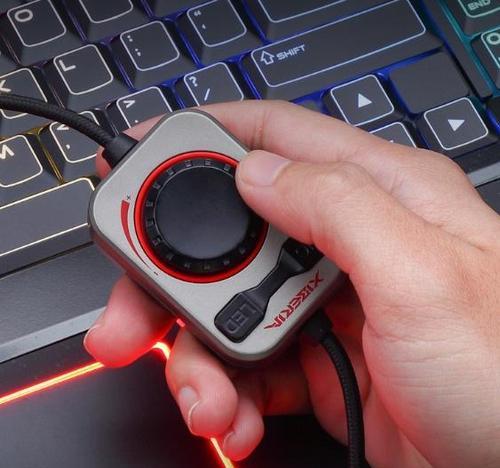
另一种方法是使用USB声卡。USB声卡可以为您的电脑增加一个或多个额外的音频输入输出端口。
步骤1:连接USB声卡
将USB声卡插入电脑的USB端口。
步骤2:连接耳机至USB声卡
将耳机的音频线接入USB声卡上的音频输出插口。
步骤3:在操作系统中设置音频设备
在系统设置中选择USB声卡作为默认的音频输出设备。
实用技巧和常见问题解答
实用技巧
确保耳机兼容性:在购买耳机或音频设备之前,确认它们与您的操作系统兼容。
调整音量设置:在游戏设置中调整音频输出的音量,确保听声辩位的准确性。
备用有线耳机:在蓝牙关闭的情况下,有线耳机可以作为一种可靠的备份选项。
常见问题解答
问:如何确保音频延迟最小化?
答:选择有线连接方式通常可以最小化延迟。如果是无线耳机,确保它们具有足够的带宽和稳定的连接,以减少延迟和断线情况。
问:如果我的电脑没有3.5mm音频接口怎么办?
答:您可以考虑购买一个USB-C或Thunderbolt到3.5mm的转换器,或是使用支持相应接口的USB声卡。
问:在连接耳机时遇到音频设备无法识别的问题怎么办?
答:确保耳机和转换器或声卡的连接稳定,重启电脑和相关设备,或尝试更新声卡驱动程序。
综上所述
在CSGO中关闭蓝牙后,通过以上所述方法,您可以顺利地将耳机通过有线连接方式接入游戏。确保音频设备的稳定性和兼容性对于游戏体验至关重要。通过细心配置和选择正确的连接方式,您可以有效避免游戏中的音频问题,提升游戏体验。









