
如何去掉Excel分页预览中的页码水印?教你轻松解决页码水印问题

在使用Excel进行打印预览时,我们常常会使用分页预览来查看每个页面的效果。然而,分页预览中会自动添加页码水印,这样会影响我们的打印效果。怎样去掉Excel分页预览中的页码水印呢?接下来,本文将为大家详细介绍。
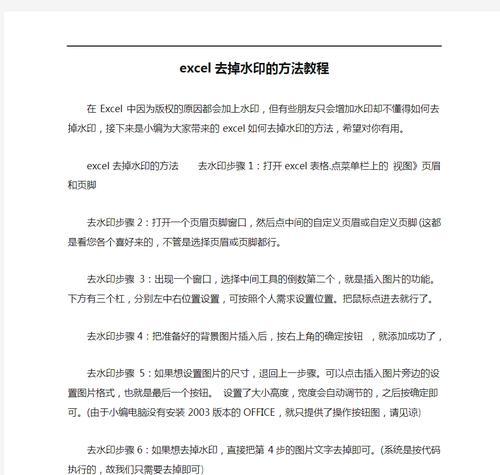
了解页码水印的特点和影响
分页预览中的页码水印是一种默认设置,它会自动添加在每个页面的中心位置,并且会影响到打印效果。
查看Excel的选项设置
我们可以通过Excel的选项设置来查看并修改分页预览的设置。
进入Excel选项
在Excel的菜单栏中选择“文件”——“选项”,进入Excel选项。
选择“高级”选项
在Excel选项窗口中选择“高级”选项,找到“打印”设置。
取消“打印时添加水印”选项
在“打印”设置中,找到“打印时添加水印”选项,并取消勾选。
保存设置
完成取消页码水印的设置后,我们需要点击“确定”按钮保存设置。
重新进入分页预览
重新进入Excel的分页预览功能,可以看到已经成功去除了页码水印。
使用宏解决页码水印问题
如果您需要频繁使用分页预览功能,并且不想每次都进行上述设置操作,可以使用宏来自动去除页码水印。
打开宏编辑器
打开Excel的宏编辑器,可以通过快捷键“Alt+F11”或者在菜单栏中选择“开发工具”——“VisualBasic”。
编写宏代码
在宏编辑器中,编写一段自动取消页码水印的宏代码。
保存宏代码
完成宏代码编写后,保存宏代码,并为其命名。
执行宏代码
在下次使用分页预览时,只需要执行之前编写的宏代码即可自动去除页码水印。
注意事项
在使用宏自动取消页码水印时,需要注意一些安全问题和宏的正确性问题。
本文详细介绍了如何去除Excel分页预览中的页码水印,包括手动修改设置和使用宏自动取消页码水印。希望本文可以帮助到大家。
扩展阅读
如果您想了解更多关于Excel的使用技巧,可以参考其他相关文章或者查阅官方文档。
以简单的步骤轻松搞定
在Excel中,我们经常需要进行分页预览操作,以便更好地观察打印效果。然而,有时候会发现分页预览页面上有一些不必要的页码水印,影响了我们的浏览体验。如何去掉这些页码水印呢?本文将介绍一些简单的步骤,让你轻松搞定这个问题。
打开Excel文档并进入分页预览模式
在Excel中打开需要操作的文档,并进入分页预览模式。这样我们就可以看到每个页面上的水印内容。
点击“页面布局”选项卡
在Excel的菜单栏中,点击“页面布局”选项卡,这里我们可以进行一些与页面相关的操作。
点击“水印”按钮
在“页面布局”选项卡下方可以看到一个“水印”按钮,点击它即可打开水印设置窗口。
选择“无水印”
在弹出的窗口中,我们可以看到多个可供选择的水印样式,包括“草稿”、“机密”、“个人”等等。此时,我们只需要选择“无水印”即可。
点击“应用于所有页面”
如果我们只是想要去掉当前页面的水印,那么在这一步就可以结束了。但如果我们需要去掉所有页面的水印,那么需要勾选“应用于所有页面”选项。
点击“关闭”按钮
当我们完成以上设置后,点击水印设置窗口中的“关闭”按钮,即可关闭窗口并保存设置。
切换到普通视图
回到Excel文档界面,我们可以看到所有的页码水印已经被成功去除了。不过在分页预览模式中,我们依然可以看到原来的水印内容。此时,我们需要切换回普通视图。
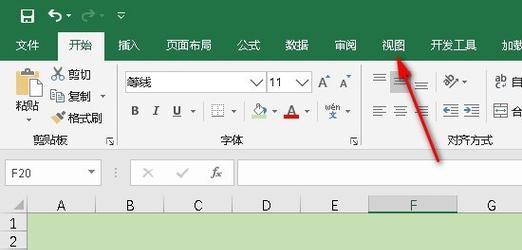
点击“视图”选项卡
在Excel的菜单栏中,点击“视图”选项卡。这里我们可以进行一些与文档显示相关的操作。
点击“普通”按钮
在“视图”选项卡下方可以看到一个“普通”按钮,点击它即可切换回普通视图。
查看效果
现在我们可以再次查看文档,确认所有的页码水印已经彻底去掉了。如果有任何问题,可以重复以上操作进行排查。
简单步骤,快速解决问题
通过以上步骤,我们可以轻松去掉Excel分页预览中的页码水印,让我们的工作更加方便和舒适。
注意事项
在进行以上操作时,需要注意一些细节问题。比如,在选择“应用于所有页面”时要小心,避免误操作导致不必要的麻烦。
灵活运用
除了以上介绍的方法,还有其他一些去除页码水印的技巧,比如利用VBA宏等。大家可以根据自己的需求进行灵活运用。
Excel分页预览中的页码水印问题一直困扰着很多人,但其实只需要简单的几步操作就可以轻松解决。本文介绍的方法简单易懂,希望对大家有所帮助。
完结撒花!
感谢大家阅读本文,希望以上内容能够为大家带来帮助。如果还有其他关于Excel操作的问题,欢迎提出讨论。









