
血手幽灵键盘如何在电脑上进行设置?

在这个信息化飞速发展的时代,人们对于电脑外设的要求也越来越高,尤其是在游戏和专业工作领域。血手幽灵键盘凭借其出色的性能和个性化的设置功能,受到了许多用户的青睐。如果你刚刚入手一款血手幽灵键盘,又或者想深入挖掘其潜力,本文将为您提供一份详细的设置指南,帮助你快速掌握如何在电脑上设置你的血手幽灵键盘。
一、安装驱动程序
在开始设置血手幽灵键盘之前,确保你已经下载并安装了最新的驱动程序。驱动程序是键盘与电脑沟通的桥梁,对于实现个性化设置至关重要。
操作步骤:
1.访问血手幽灵官方网站,根据你的键盘型号下载对应的驱动程序。
2.关闭电脑上的杀毒软件和防火墙,以免它们阻止驱动程序的安装。
3.双击下载的安装文件,按照提示完成安装。
4.重启电脑,驱动程序安装完成。
二、基础设置
安装好驱动程序后,你可以进行一些基础设置,比如调整键盘的亮度、响应速度等。
操作步骤:
1.运行血手幽灵驱动程序,点击“基础设置”。
2.在“亮度”选项中,你可以调整键盘背光的亮度。
3.在“响应速度”选项中,你可以设置按键的触发速度,以适应不同用户的使用习惯。
三、宏定义功能
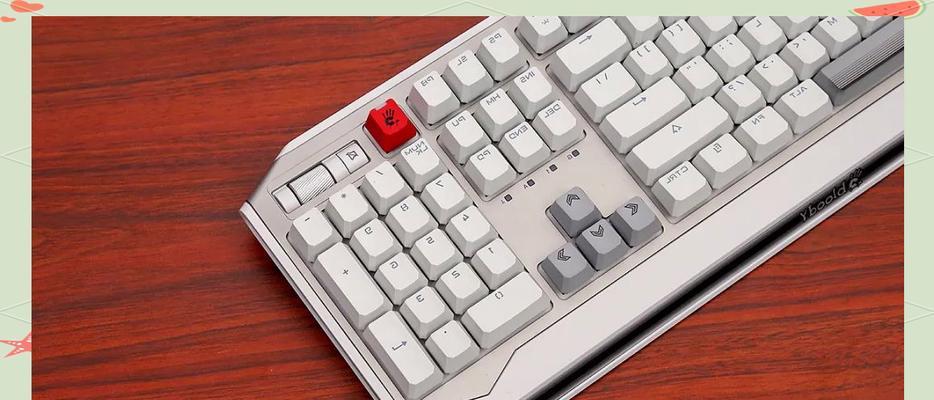
血手幽灵键盘的一大特色就是宏定义功能,玩家可以自定义宏命令,提高游戏中的操作效率。
操作步骤:
1.打开“宏定义”选项卡。
2.选择你想要设置的按键。
3.点击“录制”按钮,输入你希望宏执行的指令。
4.完成后点击“停止录制”,并将录制好的宏命令保存到该按键。
5.确认保存后,你就可以在游戏中使用这个宏命令了。
四、游戏模式设置
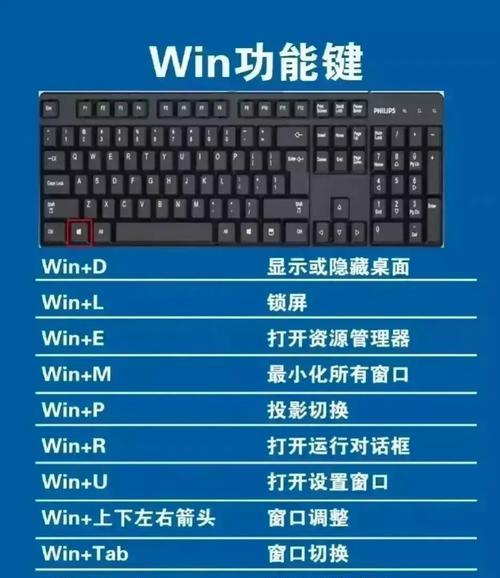
为了在游戏时获得更佳的体验,血手幽灵键盘提供了“游戏模式”功能,可以屏蔽Win键和其他可能干扰游戏的按键。
操作步骤:
1.在驱动程序中选择“游戏模式”。
2.根据需要开启或关闭特定的按键屏蔽功能。
3.可以在“快捷键”中设置一键切换游戏模式,方便游戏中快速切换。
五、灯光效果设置
血手幽灵键盘的灯效设置也是非常受欢迎的功能之一,通过自定义灯效,玩家可以享受到个性化的视觉体验。
操作步骤:
1.点击“灯光效果”选项卡。
2.在“灯效类型”中选择你喜欢的灯效模式,例如波浪、呼吸、固定等。
3.调整灯光的颜色、亮度和速度。
4.设置完毕后,点击“应用”让效果生效。
六、常见问题解决
在设置血手幽灵键盘时可能会遇到一些常见问题,比如驱动程序无法安装、按键设置不生效等,下面列举几个解决方案:
驱动安装失败:
确保电脑连接到互联网。
尝试以管理员权限运行安装程序。
关闭其他正在运行的程序,尤其是安全软件。
按键设置不生效:
重启电脑后再次尝试。
检查是否有其他程序(如游戏)占用了键盘设置。
更新或重新安装驱动程序。
七、结语
血手幽灵键盘的设置并不复杂,只要你按照本文所提供的步骤操作,相信很快就能体会到个性化设置带来的便利和乐趣。无论是基础的亮度调整,还是深入的宏定义功能,都能让你的键盘使用体验更上一层楼。记得定期检查和更新驱动程序,以确保所有功能都能正常使用。希望本文能帮助你充分利用血手幽灵键盘的功能,享受更加高效和舒适的电脑操作体验。









