
苹果账户密码修改教程?详解如何修改苹果账户ID密码

苹果账户是我们在使用苹果设备时必不可少的,因为它关乎到我们的数据、应用、购买等等。但是有时候我们会忘记或者需要更改自己的账户密码,那么该怎么办呢?本文将详细介绍如何在苹果设备上修改账户ID密码。
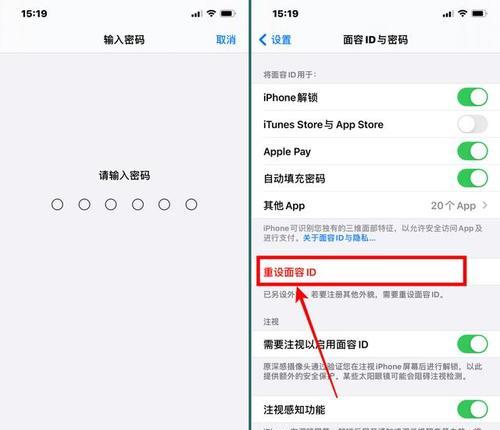
进入“设置”菜单
我们需要打开苹果设备上的“设置”菜单,该菜单通常位于主屏幕上,可以通过滑动屏幕查找。
点击“iTunes与AppStore”
在“设置”菜单中,我们需要找到“iTunes与AppStore”选项并点击进入。
点击苹果账户
在“iTunes与AppStore”选项下,我们需要找到“苹果账户”选项,并点击进入。
选择“密码与安全性”
在“苹果账户”页面中,我们需要找到并选择“密码与安全性”选项。
输入当前密码
为了保证账户信息的安全,苹果会要求我们输入当前的账户密码。

选择“更改密码”
在输入当前密码后,我们可以看到“更改密码”选项,选择它并进入下一步。
输入新密码
在进入更改密码界面后,我们需要输入一个新的密码。建议新密码要有足够的复杂性和长度,以确保账户安全。
再次确认新密码
为了避免错误输入,我们需要再次确认新密码,确保两次输入一致。
选择“完成”
当我们输入新密码并确认无误后,选择“完成”选项,即可完成账户密码的修改。
使用FaceID或TouchID进行验证
为了进一步提高账户的安全性,苹果还提供了FaceID或TouchID的验证方式,可以在“密码与安全性”选项中启用。
验证手机短信
在一些情况下,苹果会要求我们输入收到的手机短信验证码以确认身份,确保账户安全。
重置密码
如果我们忘记了当前的密码,可以选择“重置密码”选项,根据提示操作即可。
注销账户
如果我们需要注销当前账户,可以在“苹果账户”页面中选择“注销账户”选项,并按照提示操作即可。
修改安全问题
为了进一步加强账户的安全性,我们还可以修改账户的安全问题,这可以在“密码与安全性”选项中完成。
通过本文的介绍,相信大家已经掌握了如何在苹果设备上修改账户ID密码的方法。在保证账户安全的前提下,我们可以根据需要修改密码、启用FaceID或TouchID等功能,确保账户的安全性。
如何在苹果设备上修改ID密码
随着现代化的便利生活,我们越来越依赖手机和电脑,而这些设备的账户密码就变得格外重要。今天我们将重点介绍如何在苹果设备上修改ID密码,以确保您的账户安全。
一、打开设置
在苹果设备主屏幕上找到“设置”图标,点击进入。
二、点击“iTunesStore与AppStore”
在设置界面中找到“iTunesStore与AppStore”选项并点击进入。
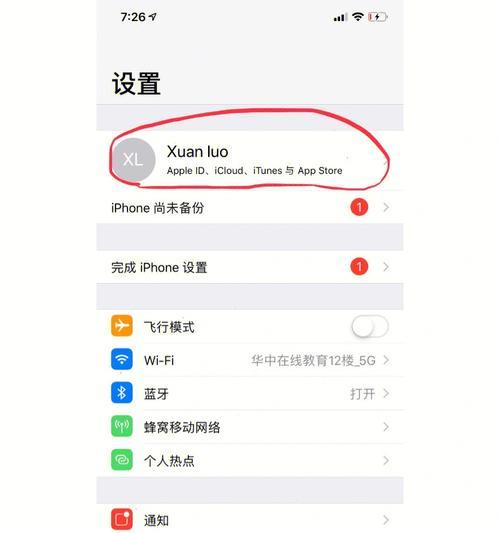
三、点击“AppleID”
在iTunesStore和AppStore界面中,点击您已登录的账户名,这个账户名就是你的AppleID。
四、选择“查看AppleID”
在弹出的选项菜单中,选择“查看AppleID”以进入AppleID管理页面。
五、输入您的密码
为了确保您的账户安全,系统会要求您输入当前的密码,只有输入正确后才能进入下一个步骤。
六、选择“密码和安全”
在AppleID管理页面中,选择“密码和安全”选项以进入密码管理界面。
七、点击“更改密码”
在密码管理界面中,点击“更改密码”按钮以进入修改密码页面。
八、输入您的新密码
在新的密码输入框中输入您想要设置的新密码,并在确认密码输入框中再次输入相同的密码。
九、点击“下一步”
在输入新密码后,点击“下一步”按钮以进入下一个步骤。
十、输入验证码
系统会发送一组验证码到您的注册手机或邮箱中,输入这组验证码以进行验证。
十一、点击“完成”
输入正确的验证码后,点击“完成”按钮以完成密码修改。
十二、重新登录您的设备
修改完成后,重新登录您的设备以确保修改后的密码可以生效。
十三、妥善保存新密码
在完成密码修改后,务必妥善保存新密码,并确保不要泄漏给他人,以保护账户的安全。
十四、定期更换密码
为了确保账户安全,建议您定期更换密码,避免长时间使用相同的密码。
十五、
通过以上步骤,您可以轻松修改苹果ID密码,保护您的账户安全。同时也要提醒大家,除了修改密码,我们还应该注意不要轻易泄露个人信息和使用安全软件来预防账户被盗。









