
固态硬盘安装Win7后如何分区?

随着计算机技术的不断发展,固态硬盘(SSD)因其高速度和低功耗已经成为越来越多用户的首选存储设备。在固态硬盘上安装Windows7操作系统并进行合理的分区,对保证系统运行效率以及数据安全至关重要。本文将详细探讨固态硬盘安装Win7后的分区方法,旨在为读者提供一个清晰、系统的操作指南。
开始之前
在安装Windows7并进行分区前,请确保您已准备好所有必要的工具和驱动程序,包括安装介质(光盘或USB驱动器)以及固态硬盘的最新驱动程序。同时,备份重要数据以防止安装过程中数据丢失。
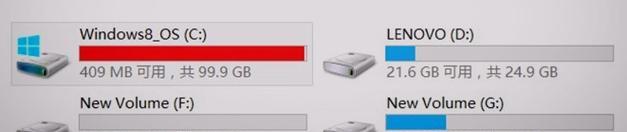
一、安装Windows7
1.1准备阶段
确保固态硬盘已连接到计算机。
插入Windows7安装盘或准备含有Windows7的USB驱动器。
重启计算机并从安装介质启动。
1.2安装过程
按照屏幕提示选择安装语言、时间和键盘布局。
选择“自定义(高级)”安装类型,以便手动分区。
这时会显示一个未分配的驱动器空间,这就是你的固态硬盘。
二、分区操作
2.1创建分区
在未分配空间上点击“新建”,输入分区大小(建议至少50GB用于系统分区)。
点击“应用”,系统会自动创建分区。
2.2分区格式选择
接下来,选择新建的分区,点击“格式化”。
格式类型选择NTFS。
完成格式化操作。
2.3安装系统
选择刚才格式化的分区,点击“下一步”开始安装Windows7。
在系统安装过程中,按照提示完成后续步骤。
三、分区的优化与管理
3.1使用磁盘管理工具
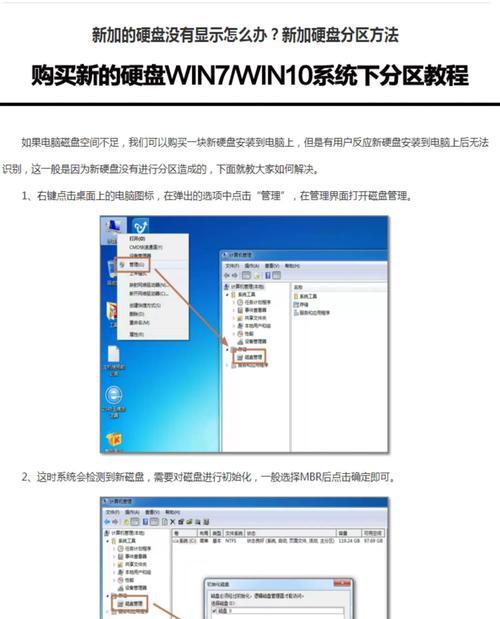
安装完成后,使用Windows内置的磁盘管理工具(可在开始菜单搜索“磁盘管理”)对剩余的未分配空间进行分区。
创建额外分区用于存储数据,或者根据需要创建恢复分区。
3.2注意事项
SSD不建议频繁进行小文件的读写操作,因此不要将系统分区设置得过小。
可以使用第三方软件对SSD进行更高级的分区管理,但要注意其操作风险。
四、常见问题与实用技巧
4.1问题与解答
Q1:在安装Win7过程中分区需要注意什么?
A1:在安装过程中创建分区时,请尽量保证系统盘(C盘)有足够大的空间,并避免在SSD上创建多个小分区,以减少写入放大效应。
Q2:安装后如何检查分区是否成功?
A2:安装完成后,可以通过“计算机管理”中的“磁盘管理”查看分区情况,并进行调整。
4.2实用技巧
定期使用磁盘清理工具删除临时文件和垃圾文件,保持系统分区的清爽。
使用磁盘碎片整理工具对机械硬盘进行整理,但对于SSD,建议关闭磁盘碎片整理功能。
总体来说
通过以上步骤,您就可以在安装Windows7后对固态硬盘进行合理的分区了。分区是计算机系统管理中的基础操作,合理的分区规划能够有效提高系统的运行效率,也能更好地管理您的数据。希望本文能为您提供帮助,使您的计算机使用体验更加顺畅。









