
一键修复宽带711错误的技巧?从根源解决网络连接问题

在日常生活中,宽带711错误是许多网络用户常常遇到的问题。每次出现网络问题,我们都会感到十分苦恼。有时候,即使重新启动路由器,也不能解决问题。本文将为您介绍一些能够轻松解决宽带711错误的技巧。
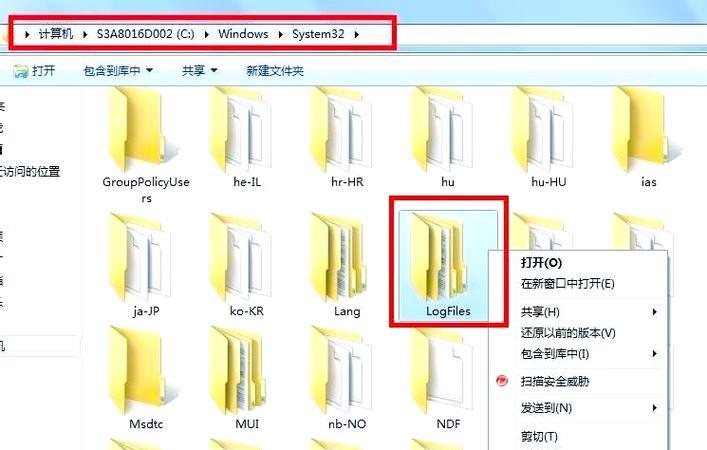
一、重新设置IP地址
重新设置IP地址是解决宽带711错误的有效方法。可以先按下Win+R键,在运行窗口输入“cmd”,打开命令提示符窗口,输入“ipconfig/release”和“ipconfig/renew”指令,等待一段时间后,再重新启动电脑,此时可以看到网络连接已经恢复正常。
二、更改DNS服务器地址
更改DNS服务器地址也是解决宽带711错误的一种方法。可以先进入控制面板,点击“网络和共享中心”,选择“更改适配器设置”,找到要连接的网络适配器,右键点击鼠标,选择“属性”,在弹出的窗口中选择“Internet协议版本4(TCP/IPv4)”,点击“属性”,手动更改DNS服务器地址,再点击“确定”即可。
三、卸载网卡驱动重新安装
有时候,宽带711错误可能是由于网卡驱动程序问题引起的。可以尝试卸载网卡驱动程序,重新安装正确的驱动程序。
四、重置网络设置
通过重置网络设置可以清除所有网络设置并重新配置网络连接。可以先按下Win+R键,在运行窗口输入“cmd”,打开命令提示符窗口,输入“netshwinsockreset”和“netshintipreset”指令,等待一段时间后,再重新启动电脑,此时可以看到网络连接已经恢复正常。
五、检查路由器设置
有时候,宽带711错误可能是由于路由器设置问题引起的。可以进入路由器管理界面进行设置检查,确保所有设置都正确无误。
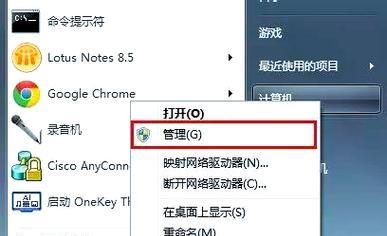
六、更换网线
有时候,宽带711错误可能是由于网线质量问题引起的。可以更换一条新的网线进行连接,再重新配置网络设置。
七、更新驱动程序
更新驱动程序也是解决宽带711错误的有效方法。可以先进入设备管理器,找到要更新的网卡驱动程序,右键点击鼠标选择“更新驱动程序”,选择自动搜索更新程序,等待更新完成后重启电脑即可。
八、检查防火墙设置
有时候,宽带711错误可能是由于防火墙设置问题引起的。可以进入防火墙设置界面,检查所有的设置都正确无误。
九、重置TCP/IP协议
重置TCP/IP协议也是解决宽带711错误的一种方法。可以先按下Win+R键,在运行窗口输入“cmd”,打开命令提示符窗口,输入“netshintipresetresetlog.txt”指令,等待一段时间后,再重新启动电脑,此时可以看到网络连接已经恢复正常。
十、清除浏览器缓存
清除浏览器缓存也是解决宽带711错误的一种方法。可以先进入浏览器设置界面,找到清除缓存的选项,清除所有缓存后再重新启动浏览器。
十一、检查网络拓扑结构
有时候,宽带711错误可能是由于网络拓扑结构问题引起的。可以检查所有设备的连接情况,确保所有设备都已连接正确。
十二、更改宽带接入类型
更改宽带接入类型也是解决宽带711错误的一种方法。可以先进入宽带设置界面,找到宽带接入类型的设置选项,更改为正确的接入类型后再重新配置网络设置。
十三、重装操作系统
如果以上方法都不能解决宽带711错误,可以尝试重装操作系统。重装操作系统会清除所有的配置文件和设置,重新安装系统后再重新配置网络设置即可。
十四、联系运营商客服
如果以上方法都不能解决宽带711错误,可以联系运营商客服寻求帮助。客服人员会根据具体情况提供相应的解决方案。
十五、
宽带711错误是一个常见的网络连接问题,但是通过以上的方法,我们可以很轻松地解决这个问题。如果遇到宽带711错误,不要惊慌,按照以上的方法一步一步操作,相信问题很快就会得到解决。
解决宽带无法连接的问题
随着互联网的发展,越来越多的人开始使用宽带上网。然而,有时我们会遇到宽带连接不上的问题,其中比较常见的是711错误。该错误通常表示本地计算机没有配置正确的网络协议。针对这种问题,我们可以采用一些技巧进行修复。本文将介绍一些实用的方法,帮助大家轻松解决宽带连接不上的问题。
检查网络线路
我们需要检查一下网络线路是否正常。如果是因为线路问题导致无法连接网络,那么即使修复了711错误也无法解决问题。可以先将网络线路断开,然后重新插拔一下网络线路,确保网络线路连接正常。
重新启动电脑和宽带
如果网络线路连接正常,但依然无法连接网络,可以尝试重新启动电脑和宽带。有时候设备长时间运行后会出现一些异常问题,重新启动后可以帮助修复这些问题。
检查网络适配器是否启用
如果电脑和宽带都已经重启了,但还是无法连接网络,那么可以检查一下网络适配器是否启用。可以在电脑控制面板中找到“网络和共享中心”,然后选择“更改适配器设置”,确保网络适配器已经启用。
检查网络协议
如果网络适配器已经启用,但依然无法连接网络,那么就需要检查一下网络协议是否正确。可以打开“网络和共享中心”,选择“更改适配器设置”,右键选择“属性”,然后在弹出的窗口中找到“Internet协议版本4(TCP/IPv4)”,确保该协议的IP地址和DNS服务器地址已经正确配置。
清除DNS缓存
如果依然无法连接网络,可以尝试清除DNS缓存。打开“命令提示符”窗口,输入“ipconfig/flushdns”,按回车键即可清除DNS缓存。
检查DHCP服务是否启动
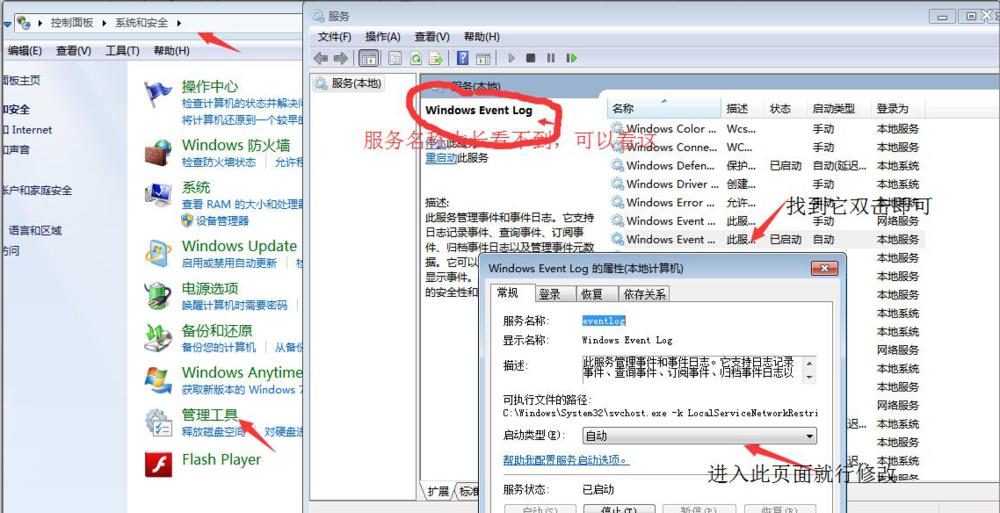
如果以上方法都无法解决问题,可以检查一下DHCP服务是否启动。打开“服务”窗口,找到“DHCP客户端”,确保该服务已经启动。
重置网络设置
如果依然无法解决问题,可以尝试重置网络设置。可以打开“命令提示符”窗口,输入“netshwinsockreset”,按回车键即可重置网络设置。
检查防火墙设置
有时候防火墙会阻止网络连接,因此需要检查一下防火墙设置。可以打开“控制面板”,选择“Windows防火墙”,然后在“允许应用或功能通过Windows防火墙”中找到宽带连接相关的应用程序,确保这些应用程序被允许通过防火墙。
升级系统补丁
如果以上方法都无法解决问题,可以尝试升级系统补丁。有些系统漏洞可能会导致网络连接异常,升级系统补丁可以修复这些漏洞。
更换网卡驱动程序
如果以上方法都无法解决问题,可以考虑更换网卡驱动程序。有时候网卡驱动程序不兼容或者过时会导致网络连接异常,更换最新的网卡驱动程序可以解决这些问题。
更换宽带设备
如果以上方法都无法解决问题,可以尝试更换宽带设备。有些宽带设备可能存在硬件故障或者配置问题,更换设备可以解决这些问题。
联系运营商客服
如果以上方法都无法解决问题,那么可能是运营商的问题。可以联系运营商客服,咨询相关问题并进行处理。
重新安装系统
如果依然无法解决问题,可以考虑重新安装系统。有时候系统文件损坏或者存在其他异常问题,重新安装系统可以解决这些问题。
寻求专业技术支持
如果以上方法都无法解决问题,可以寻求专业技术支持。有些问题可能需要专业的技术人员进行诊断和解决。
针对宽带711错误,我们可以采用多种方法进行修复。首先需要检查网络线路是否正常,然后可以尝试重新启动电脑和宽带、检查网络适配器是否启用、检查网络协议等方法。如果依然无法解决问题,可以尝试清除DNS缓存、重置网络设置、检查防火墙设置、升级系统补丁、更换网卡驱动程序等方法。如果问题仍然存在,可以考虑更换宽带设备、联系运营商客服、重新安装系统或者寻求专业技术支持。只要按照正确的步骤进行操作,就能够轻松解决宽带711错误,保障网络畅通。









