
Win10重装分区教程?详解Win10分区重装步骤

随着Windows10操作系统的不断推广和应用,越来越多的用户选择使用Win10系统。然而,在长时间的使用过程中,很多用户会遇到系统崩溃或出现其他问题,导致需要重装分区。Win10重装分区是一项比较复杂的操作,需要有一定的计算机基础和操作技巧,下面就为大家详细介绍Win10重装分区的步骤和方法。
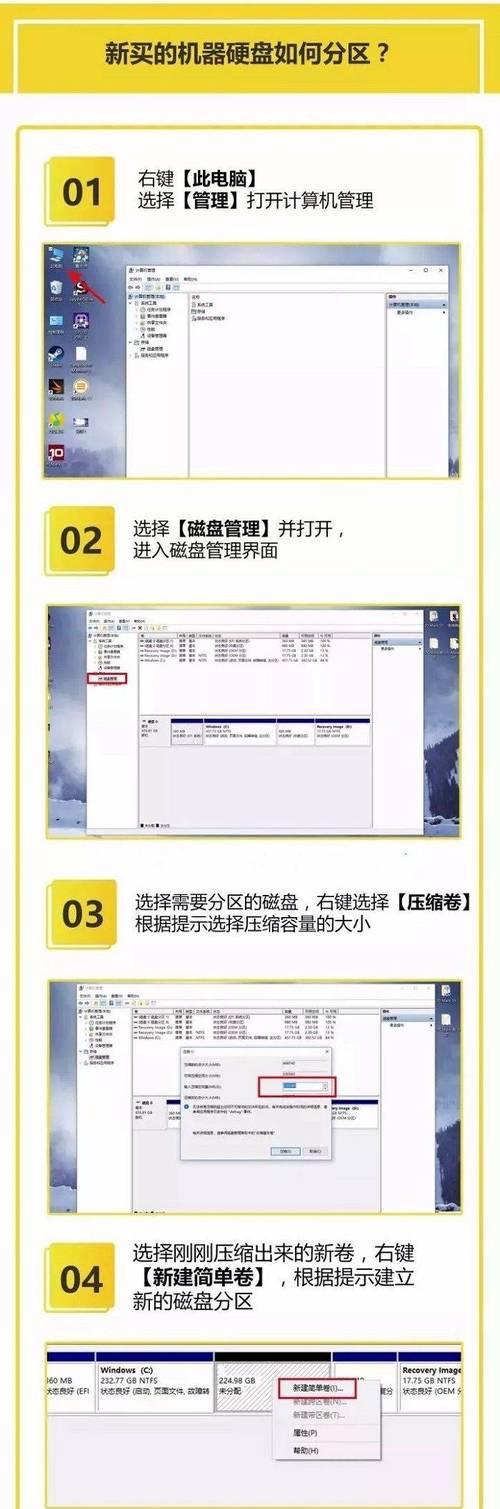
一、备份重要数据
在进行Win10重装分区之前,首先要将自己电脑上的重要数据备份到外部硬盘或U盘中,以免重装分区时数据丢失。
二、创建U盘启动盘
制作U盘启动盘是Win10重装分区的必备工具,可以从官网下载Windows10官方ISO镜像,并将其写入U盘中。
三、BIOS设置
在进入电脑BIOS界面时,需要将U盘启动项调整为第一启动项,确保U盘能够正确启动。
四、选择重装分区方式
在开始重装分区前,需要先选择适合自己的重装分区方式,包括清空硬盘、保留文件和个人数据等。
五、开始重装分区
当选择好重装分区方式后,可以开始进行重装分区操作了。按照提示一步步完成分区和系统安装即可。

六、安装系统补丁
Win10重装分区完成后,需要下载并安装最新的系统补丁,以保证系统的稳定性和安全性。
七、安装驱动程序
安装好系统补丁后,需要安装电脑的相关驱动程序,确保电脑能够正常运行和使用。
八、安装常用软件
随着Win10重装分区的完成,还需要安装自己所需的常用软件,例如浏览器、媒体播放器、压缩软件等。
九、清理电脑垃圾
在Win10重装分区后,电脑中可能还有一些无用的垃圾文件需要清理,以释放电脑存储空间和提高运行效率。
十、设置系统参数
在完成重装分区和软件安装后,需要进行相关的系统设置,例如网络设置、文件共享设置等。
十一、备份系统
为了避免Win10重装分区后再次遇到类似问题,需要定期备份系统和数据,以便在需要时进行数据恢复和系统还原。
十二、使用系统维护工具
使用系统自带的维护工具,例如磁盘清理、磁盘碎片整理等,可以帮助电脑保持良好的运行状态。
十三、优化系统性能
通过安装一些性能优化软件,可以进一步提高电脑的运行效率和响应速度,让电脑更加流畅。
十四、避免病毒入侵
安装杀毒软件和防火墙等安全软件,可以有效避免病毒入侵和网络攻击,保护电脑和个人隐私。
十五、
Win10重装分区是一项比较复杂的操作,需要认真阅读教程和相关资料,掌握必要的技巧和操作方法。通过上述步骤的详细讲解,相信大家对Win10重装分区已经有了更深刻的理解和掌握。
教你轻松完成重装分区
电脑使用一段时间后,难免会出现系统运行缓慢、蓝屏等问题,甚至有些情况下需要对电脑进行重装分区。重装分区对于不熟悉电脑操作的用户来说可能比较棘手,但是只要掌握正确的操作方法,就可以轻松完成。下面就给大家介绍一下Win10重装分区的详细教程。
备份重要文件
准备安装盘或U盘
进入BIOS设置
选择启动项
选择语言、时间及货币格式
选择安装类型
选择分区
格式化分区
开始安装
重启电脑
选择用户设置
设置用户密码
自动安装驱动程序
下载安装常用软件
注意事项和使用技巧
备份重要文件:在进行重装分区之前,一定要备份好重要的文件。因为在重装系统时,会清空硬盘上的所有数据。可以将需要保存的文件复制到外部硬盘或者云盘中。
准备安装盘或U盘:需要一张安装盘或制作好的U盘,它可以帮助我们重装系统。制作方法可以在百度上搜索相关教程。

进入BIOS设置:打开电脑后,按F2或DEL键进入BIOS设置。在BIOS中选择让电脑从光驱或U盘启动。
选择启动项:成功进入BIOS后,选择启动项,在其中选择光驱或U盘启动。
选择语言、时间及货币格式:根据自己的需求选择所需要的语言、时间和货币格式。
选择安装类型:选择“自定义安装”选项,可以对电脑进行自定义安装,根据需求进行选择。
选择分区:在选择分区的界面,选择需要进行安装系统的分区,如果要对分区进行改变,则需要先删除已有的分区。
格式化分区:在进行系统重装之前,需要对分区进行格式化。格式化分区可以清空硬盘中的所有数据,因此在格式化之前一定要进行备份。
开始安装:在格式化完成后,就可以开始安装系统了。根据提示进行操作,直到安装完成。
重启电脑:安装完成后,电脑会自动重启。这个时候需要按照提示进行操作。
选择用户设置:重启后,进入用户设置,选择所需的用户名和密码。
设置用户密码:设置完用户名后需要设置密码,建议设置复杂一些的密码,以确保电脑的安全性。
自动安装驱动程序:完成用户设置后,系统会自动安装驱动程序。一般情况下都可以自动安装成功,但如果出现问题需要手动安装。
下载安装常用软件:在完成系统重装后,还需要下载安装一些常用软件,如浏览器、视频播放器、办公软件等。
注意事项和使用技巧:重装分区后,需要注意保养电脑,避免病毒的侵入。同时还需要学习一些使用技巧,如如何备份数据、如何进行系统维护等。
Win10重装分区虽然有些繁琐,但只要按照正确的操作流程来进行,就可以轻松完成。同时在使用过程中,还要注意保养电脑,这样才能确保电脑的长期稳定运行。









