
解除U盘写保护状态的有效方法?详细教程及常见问题解答

在使用U盘的过程中,我们有时会遇到U盘被写保护的情况,无法对其进行任何操作。这时候,我们需要采取一些有效的方法来解除写保护状态,以便正常使用U盘。本文将为大家提供详细的教程及常见问题解答。
了解U盘写保护状态
U盘写保护状态是指U盘的存储芯片在硬件上设置了一个读取通道和一个写入通道,当写保护开启时,只允许读取通道访问,禁止写入通道进行任何操作。
检查U盘开关
有些U盘带有写保护开关,如果开启,则无法进行任何写入操作。可以检查一下U盘上是否带有开关,并检查开关是否打开。
使用注册表解除写保护
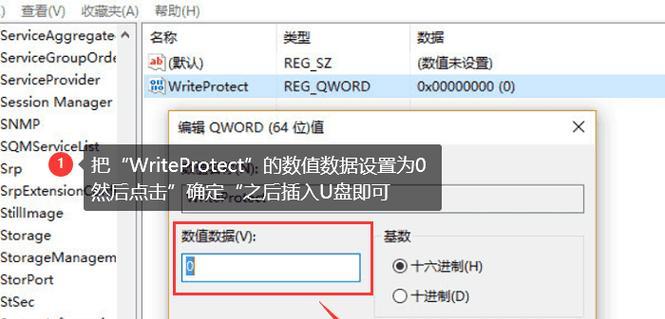
在Windows系统中,我们可以通过更改注册表中的键值来解除U盘的写保护状态。具体步骤为:打开“运行”窗口,输入“regedit”,找到“HKEY_LOCAL_MACHINE\SYSTEM\CurrentControlSet\Control\StorageDevicePolicies”路径,修改键值为0。
使用命令行解除写保护
在Windows系统中,我们也可以使用命令行来解除U盘的写保护状态。具体步骤为:打开“命令提示符”,输入“diskpart”命令,输入“listdisk”命令,选择对应的U盘,输入“attributesdiskclearreadonly”命令。
使用磁盘管理解除写保护
在Windows系统中,我们可以使用磁盘管理工具来解除U盘的写保护状态。具体步骤为:打开“磁盘管理”,找到对应的U盘,右键选择“属性”,去掉“只读”选项。
使用U盘修复工具解除写保护
有些U盘厂商会提供专门的修复工具,可以用来解除U盘的写保护状态。可以在官网上下载并安装对应的修复工具。
使用Linux系统解除写保护
在Linux系统中,我们可以通过命令行来解除U盘的写保护状态。具体步骤为:打开终端,输入“sudofdisk-l”命令,找到对应的U盘设备号,输入“sudomount-oremount,rw/dev/sdb1/mnt”命令。
使用格式化工具解除写保护
有些情况下,U盘无法解除写保护状态,我们可以尝试使用格式化工具对U盘进行格式化,来清除写保护状态。但需要注意的是,格式化会清除U盘中的所有数据,请务必提前备份。
检查病毒感染情况
有些病毒会导致U盘被写保护,无法进行任何操作。在此情况下,我们需要使用杀毒软件对U盘进行全盘扫描,杀毒清除病毒。
更换U盘存储芯片
如果U盘长期被写保护,无法解除,可以考虑更换U盘存储芯片。但需要注意的是,这种操作需要一定的专业知识,不建议普通用户自行尝试。
常见问题解答1
Q:为什么我的U盘被写保护了?
A:U盘被写保护有很多原因,可能是U盘自带开关打开了,也可能是被病毒感染了。
常见问题解答2
Q:为什么我按照教程操作了,还是无法解除写保护?
A:不同的U盘解除写保护的方法可能不同,可以尝试多种方法。如果仍然无法解除写保护,可能是U盘存储芯片出现了问题。
常见问题解答3
Q:我使用格式化工具进行格式化,但还是无法解除写保护?
A:有些U盘存在固件写保护,无法通过格式化来解除。此时需要使用专门的修复工具或更换存储芯片。
常见问题解答4
Q:U盘存储芯片可以自行更换吗?
A:U盘存储芯片更换需要一定的专业知识和工具,建议找专业人士或售后服务。
通过本文的介绍,我们了解了解除U盘写保护状态的多种方法,可以根据具体情况选择合适的方法进行操作。如果依然无法解除写保护,可能是U盘本身出现了问题,需要更换。在使用U盘时,建议备份重要数据,避免数据丢失。
轻松解除U盘写保护状态
随着科技的发展,U盘已经成为我们日常生活不可或缺的一部分。然而,在使用U盘的过程中,可能会遇到一些问题,其中最常见的问题就是U盘写保护状态。当U盘出现写保护状态时,我们很难对其中的文件进行修改、编辑或删除操作。本文将详细介绍如何解除U盘的写保护状态,帮助您轻松解决此类问题。
什么是U盘写保护?
写保护是一种硬件保护机制,它可以防止用户在U盘中存储、修改或删除文件。当U盘处于写保护状态时,您无法进行任何修改或删除操作,只能查看文件内容。这种状态通常出现在U盘中有病毒或损坏的情况下。
为什么需要解除U盘写保护?
如果您需要在U盘中存储、修改或删除文件,就需要解除U盘的写保护状态。否则,您无法进行任何编辑或删除操作,这将极大地影响您的工作和生活。
检查U盘的写保护状态
在尝试解除U盘写保护之前,您需要检查U盘的写保护状态。为了检查U盘是否处于写保护状态,您可以将U盘插入计算机,然后右键单击该驱动器并选择“属性”选项。在属性窗口中,您可以看到一个“只读”选项卡。如果该选项已被选中,则说明U盘正处于只读状态,需要解除写保护状态。
使用开关解除U盘写保护
大多数U盘都配备了一个开关,用于开启或关闭写保护状态。您只需要打开U盘上的开关,就可以解除U盘的写保护状态。请注意,在某些U盘上,开关可能会被隐藏或缺失。
使用磁盘管理工具解除U盘写保护
如果您无法通过开关解除U盘的写保护状态,则可以尝试使用磁盘管理工具来解决问题。您只需要右键单击“计算机”图标,选择“管理”选项,并找到“磁盘管理”工具即可。在磁盘管理工具中,找到您的U盘驱动器并右键单击它,然后选择“属性”选项。在属性窗口中,您可以取消勾选“只读”选项卡,这将解除U盘的写保护状态。
使用命令行解除U盘写保护
除了磁盘管理工具外,您还可以通过命令行来解除U盘的写保护状态。在开始菜单中输入“cmd”并右键单击“命令提示符”选项,选择“以管理员身份运行”选项。然后输入“diskpart”命令,按回车键,输入“listdisk”命令查看已连接的磁盘,找到U盘所在的磁盘号。接着输入“selectdiskx”(其中x是您的U盘磁盘号),然后输入“attributesdiskclearreadonly”命令即可。
使用注册表解除U盘写保护
注册表是Windows系统中的一个非常重要的组成部分,您可以使用注册表来解除U盘的写保护状态。在开始菜单中输入“regedit”并右键单击“注册表编辑器”选项,选择“以管理员身份运行”选项。然后找到路径“HKEY_LOCAL_MACHINE\SYSTEM\CurrentControlSet\Control\StorageDevicePolicies”,创建一个新的DWORD(32位)值,命名为“WriteProtect”,将其值设置为0即可。
检查U盘是否已经损坏
如果您经过多次尝试后仍无法解除U盘的写保护状态,则有可能是U盘已经损坏。在这种情况下,您需要更换U盘,以确保您的数据安全。
备份重要数据
在您尝试解除U盘写保护状态之前,建议您先备份U盘中的重要数据。这可以确保在解决问题时不会丢失任何文件,同时也可以保证数据的安全。
注意事项
在尝试解除U盘写保护状态时,请确保您已经备份了重要数据。不要随意更改计算机的注册表或其他设置,这可能会导致系统出现问题。
使用专业软件解决写保护问题
如果您无法通过上述方法解除U盘的写保护状态,则可以使用一些专业的软件来解决问题。USBWriteProtect是一个小巧但功能强大的工具,它可以轻松解决U盘写保护问题。
更新驱动程序
如果您的U盘驱动程序过时或损坏,也可能导致U盘出现写保护状态。建议您定期更新您的U盘驱动程序,以确保其正常运行。
咨询专业技术人员
如果您经过多次尝试仍无法解除U盘的写保护状态,则建议您咨询专业技术人员。他们可以提供更专业的建议和帮助,帮助您解决问题。
U盘写保护是一个常见的问题,但是它并不难以解决。通过本文中介绍的方法,您可以轻松解除U盘的写保护状态。无论是使用开关、磁盘管理工具、命令行还是注册表,只要您正确操作,就可以轻松解决问题。
小结
U盘写保护问题对我们的工作和生活都会产生影响,因此需要及时解决。无论您使用的是哪种方法,都需要注意备份重要数据和咨询专业技术人员的建议。通过我们的努力,相信我们一定可以轻松解除U盘的写保护状态,继续享受U盘带来的便利。









