
Excel如何在单元格内换行?快速掌握Excel单元格内换行方法

在日常工作中,我们经常会使用Excel表格进行数据处理和信息展示。有时候,我们需要在一个单元格内显示多行文本,这就需要用到Excel中的单元格内换行功能。本文将详细介绍如何在Excel中实现单元格内换行,并提供一些实用技巧,帮助大家提高办公效率。

一、为什么需要单元格内换行功能?
二、如何在单元格内手动换行?
三、如何在单元格内使用Alt+Enter快捷键换行?
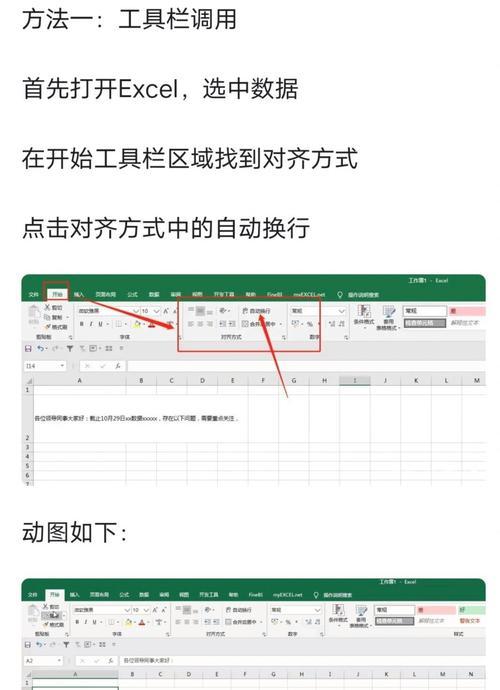
四、如何使用自动换行功能?
五、如何设置单元格宽度以适应换行?
六、如何调整单元格高度以适应换行?
七、如何让Excel自动调整行高和列宽?
八、如何在多个单元格中同时进行单元格内换行?
九、如何将其他格式的数据导入Excel并实现单元格内换行?
十、如何将Excel表格中的换行符转化为其他字符?
十一、如何使用VBA代码实现单元格内换行?
十二、如何在Excel中添加下划线和其他特殊格式?
十三、如何快速清除单元格中的换行符?
十四、如何在Excel中插入图片并进行单元格内换行?
十五、如何利用单元格内换行功能实现更高效的表格设计?
单元格内换行是Excel表格处理和信息展示中的重要功能,合理使用这一功能可以提高工作效率和信息呈现效果。本文介绍了多种实现单元格内换行的方法,并提供了一些实用技巧,希望能够对大家在Excel中的工作有所帮助。
Excel单元格内换行技巧
如何在Excel单元格内换行
在使用Excel处理数据时,有时候需要在单元格内输入较长的文本,但是单元格的宽度有限,无法完全显示全部内容。这时候,我们需要利用Excel的换行功能来实现单元格内容的多行显示。接下来,本文将为大家详细介绍如何在Excel单元格内换行。
Excel换行功能的基本概念
1.什么是Excel换行功能?
2.Excel换行功能的作用是什么?
如何手动实现Excel单元格内换行
3.手动换行的步骤是什么?
4.如何实现指定位置的换行?
快捷键实现Excel单元格内换行
5.如何使用快捷键实现换行?
6.快捷键可以自定义吗?
通过格式化实现Excel单元格内换行
7.如何通过格式化实现单元格内容的多行显示?
8.如何设置单元格的行高?
通过公式实现Excel单元格内换行
9.如何使用公式实现单元格内容的自动换行?
10.公式中的&符号有什么作用?
通过文本框实现Excel单元格内换行
11.如何在Excel中添加文本框?
12.如何将文本框的内容插入到单元格中?
注意事项
13.换行后的单元格中是否可以插入图表?
14.如何避免出现文本重叠的情况?
15.换行后是否可以对单元格进行排序或筛选?
本文详细介绍了Excel单元格内换行的多种实现方式,包括手动换行、快捷键、格式化、公式和文本框等方法。在实际使用Excel时,根据不同的需求可以选择不同的换行方式。同时,在使用换行功能时需要注意一些细节,如避免文本重叠、保持单元格格式等。希望本文能够帮助大家更好地利用Excel处理数据。









