
便携彩印复印机的操作步骤是什么?

随着科技的不断进步,便携彩印复印机成为了商务办公与家庭生活中的重要工具。它不仅具备打印、复印的功能,还能够进行彩色扫描,极大地方便了我们的工作与生活。但是,对于不熟悉这类设备的用户来说,正确操作便携彩印复印机可能稍显复杂。本文将为您提供一份详尽的便携彩印复印机操作步骤指南,让初学者也能轻松上手。
第一步:设备与电源连接
在开始使用便携彩印复印机之前,首先确保您已将设备放置在平稳且适合使用的位置。然后按照如下步骤进行操作:
1.检查配件:确保所有随设备配送的配件都已齐全,如电源线、墨盒、纸张等。
2.连接电源:将电源线一端接入复印机背面的电源接口,另一端接入可供电的插座,并确保插座稳定供电。
3.开启电源:按下复印机面板上的电源开关按钮,设备将开始自检过程,并进入待机模式。
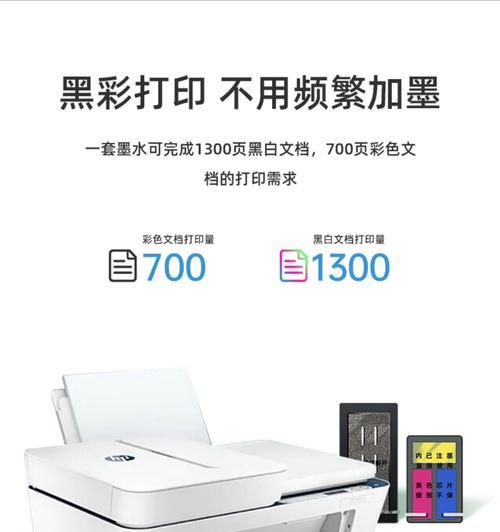
第二步:纸张装填
纸张的正确装填对于保证打印质量和避免卡纸至关重要。接下来请按照以下步骤操作:
1.选择纸张类型:在机器的控制面板上选择对应您使用的纸张类型,如普通纸、相片纸等。
2.装填纸张:打开复印机的纸盒盖,将纸张按照指示放入纸盒内,确保纸张平整且边缘无卷翘。
3.关闭纸盒盖:确认纸张已正确放入后,轻轻关闭纸盒盖。
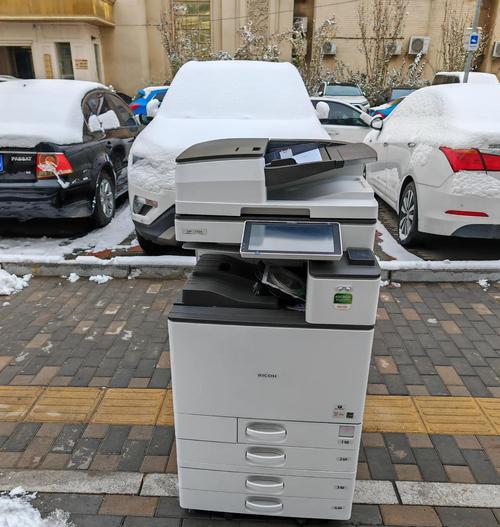
第三步:墨盒安装与更换
墨盒是便携彩印复印机的核心部分,需要按照正确的步骤进行安装或更换:
1.打开墨盒舱盖:通常位于复印机的前部或侧面,找到墨盒舱盖并打开。
2.安装或更换墨盒:如果是初次安装墨盒,应小心撕掉保护封条,根据机器提示的方向放入墨盒;如果是更换墨盒,请先取出旧的墨盒,然后按照新墨盒的指示进行安装。
3.关闭墨盒舱盖:确保墨盒正确安装后,关闭舱盖,设备将自动识别墨盒状态。
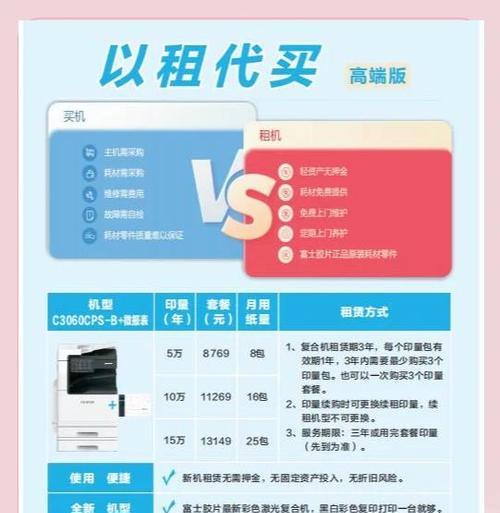
第四步:选择复印或打印功能
在设置好基础条件后,接下来就是选择您需要的功能:
1.复印功能:将需要复印的文件或图片面朝下放在扫描板上,或通过自动文档送纸器送入纸张。
2.打印功能:在电脑上打开需要打印的文件,选择对应的打印机(即您的便携彩印复印机),然后按打印指令。
第五步:调整复印或打印设置
根据您的具体需求调整复印或打印参数:
1.复印设置:可以在复印机的控制面板上调整复印的份数、大小、颜色或黑白模式等。
2.打印设置:在电脑的打印选项中,可以调整页面大小、纸张类型、打印质量等。
第六步:执行操作并监控状态
当以上步骤都设置好后,可以执行复印或打印操作:
1.开始操作:在控制面板上按下“开始”或“复印”按钮。
2.监控状态:在复印或打印过程中,随时监控设备的运行状态,确保操作的顺利进行。
第七步:完成并整理
复印或打印完成后,按照以下步骤完成操作:
1.取出文档:从复印机中取出已复印或打印好的文件。
2.整理设备:确保复印机表面干净,无纸屑残留;纸盒盖子和墨盒舱盖均已正确关闭。
3.关闭电源:如果长时间不使用设备,建议关闭电源,以节省电力并延长设备使用寿命。
常见问题与解决方法
在操作便携彩印复印机时,您可能会遇到一些常见问题。以下是一些应对策略:
卡纸:当设备出现卡纸时,立即停止操作并按照复印机上的说明关闭电源。然后轻轻取出卡住的纸张,避免撕裂。再次启动设备前,确认纸张已完全清除。
墨迹不均或褪色:检查墨盒是否已正确安装,或考虑更换新的墨盒。清洁打印头有时也可以改善墨迹问题。
设备未响应:确认设备已正确连接电源,并检查有无错误代码显示。如有需要,请参考用户手册中的故障排除部分或联系售后服务。
结语
通过以上的操作步骤,您已经对便携彩印复印机有了全面的了解。只需细心操作,您就能轻松应对日常工作与生活中的打印复印需求。希望本文能够帮助您更加熟练地使用便携彩印复印机,从而提升工作效率和生活质量。









