
MacBook快捷键大全?一键操作Mac

Mac电脑的快捷键是提高工作效率的绝佳利器。本文将为大家详细介绍MacBook快捷键,帮助大家更好地掌握和运用。
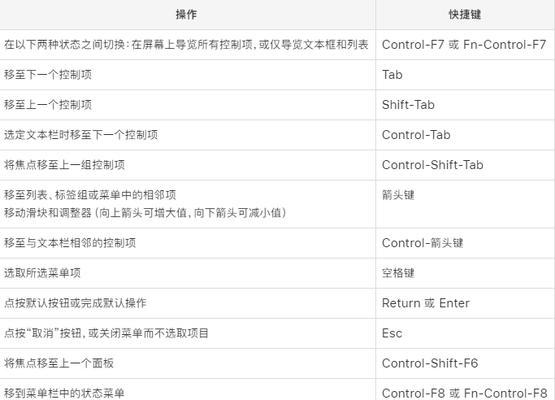
一、桌面操作
1.快速打开Launchpad
按下F4键或者使用手势“五指捏合”。
2.显示桌面
按下F11键或者同时按下Control+F3键。
3.切换窗口
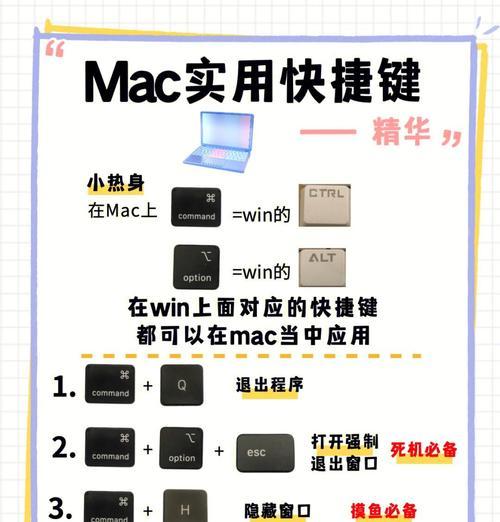
使用Command+Tab键切换正在运行的程序,使用Command+`键在同一程序中切换窗口。
4.关闭当前窗口
使用Command+W键。
5.关闭所有窗口
使用Command+Option+W键。
二、文本编辑
6.复制、剪切、粘贴
使用Command+C、Command+X和Command+V键。
7.撤销、重做
使用Command+Z和Command+Shift+Z键。
8.选中文本
使用Shift+箭头键或者使用鼠标进行拖拽选择。
9.全选文本
使用Command+A键。
10.查找和替换
使用Command+F和Command+Option+F键进行文本查找和替换。
三、系统设置
11.打开系统设置
使用Command+空格键打开Spotlight,然后输入“系统偏好设置”即可。
12.打开应用程序
使用Command+空格键打开Spotlight,然后输入应用程序名称即可快速打开。
13.截屏
使用Command+Shift+3键全屏截图,使用Command+Shift+4键选择截图区域。
14.锁屏
使用Control+Command+Q键锁定屏幕。
15.关机或重启
使用Control+Option+Command+Eject键关机或重启电脑。
掌握这些常用的MacBook快捷键,可以让我们在操作电脑时事半功倍,提高工作效率。希望本文能够帮助大家更好地使用MacBook。
掌握这些快捷键
在使用MacBook的过程中,掌握一些快捷键可以大大提高工作效率。本文将为大家介绍MacBook的快捷键大全,以帮助你更好地使用这款电脑。
Finder快捷键
1.1Command+N:打开新窗口
1.2Command+T:新建标签页
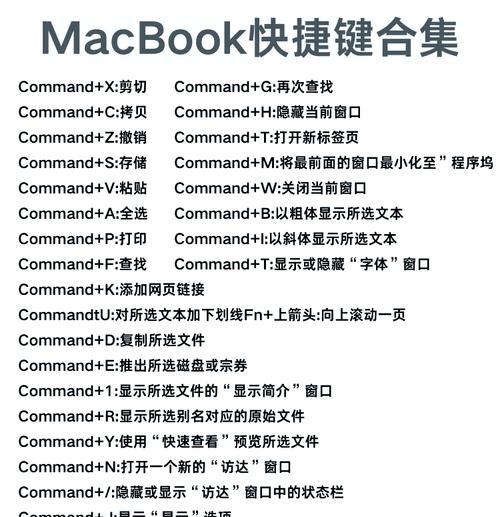
1.3Command+W:关闭当前窗口
1.4Command+Q:退出Finder
Finder是MacBook电脑上的文件管理器,掌握这些快捷键可以更加高效地管理文件和文件夹。
截图和录屏快捷键
2.1Command+Shift+3:截取全屏
2.2Command+Shift+4:截取选择区域
2.3Command+Shift+5:录制屏幕
在需要进行截图或录屏时,这些快捷键可以让你更加便捷地完成操作。
应用程序快捷键
3.1Command+C:复制
3.2Command+V:粘贴
3.3Command+A:全选
3.4Command+Z:撤销
3.5Command+F:查找
3.6Command+H:隐藏当前应用程序
3.7Command+Tab:切换应用程序
这些快捷键可以让你更加轻松地进行文本处理、查找和应用程序的切换。
屏幕控制快捷键
4.1Control+Command+F:全屏幕模式
4.2Command+Option+D:隐藏/显示Dock栏
4.3Control+Command+Q:锁定屏幕
这些快捷键可以帮助你更加高效地控制MacBook的屏幕。
系统设置快捷键
5.1Command+空格键:打开Spotlight搜索
5.2Control+Command+电源键:强制关机
5.3Command+Option+Esc:强制退出当前应用程序
掌握这些快捷键可以让你更加便捷地操作系统设置和进行紧急处理。
iTunes快捷键
6.1Space:播放/暂停
6.2Command+左箭头/右箭头:上一首/下一首
6.3Command+B:显示iTunes窗口
在使用iTunes时,这些快捷键可以帮助你更加方便地控制音乐播放。
Safari快捷键
7.1Command+L:打开地址栏
7.2Command+T:新建标签页
7.3Command+W:关闭当前标签页
7.4Command+Shift+T:重新打开上一个关闭的标签页
7.5Command+Shift+L:在书签栏中添加当前网站
7.6Command+R:刷新页面
这些快捷键可以让你更加高效地进行网页浏览和管理。
邮件快捷键
8.1Command+Shift+N:新建邮件
8.2Command+Shift+D:发送邮件
8.3Command+Shift+F:搜索邮件
掌握这些快捷键可以让你更加方便地处理邮件。
iWork快捷键
9.1Command+Shift+N:新建文档
9.2Command+S:保存文档
9.3Command+P:打印文档
这些快捷键可以让你更加轻松地进行文档处理。
终端快捷键
10.1Control+A:光标移动到行首
10.2Control+E:光标移动到行末
10.3Control+C:终止当前进程
10.4Control+D:退出当前终端
10.5Control+L:清屏
在使用终端时,这些快捷键可以让你更加方便地进行操作。
系统偏好设置快捷键
11.1Command+空格键:打开Spotlight搜索
11.2Command+逗号键:打开系统偏好设置窗口
这些快捷键可以让你更加便捷地进行系统偏好设置。
日历快捷键
12.1Command+N:新建事件
12.2Command+R:刷新日历
12.3Command+T:新建日历
掌握这些快捷键可以让你更加轻松地管理日程和日历。
AppStore快捷键
13.1Command+L:进入搜索框
13.2Command+R:刷新页面
13.3Command+B:返回上一页
这些快捷键可以让你更加便捷地使用AppStore。
Xcode快捷键
14.1Command+B:编译代码
14.2Command+R:运行代码
14.3Command+Shift+C:清除缓存
在使用Xcode进行开发时,掌握这些快捷键可以让你更加高效地进行代码编译和运行。
本文介绍了MacBook的各种快捷键,包括Finder快捷键、截图和录屏快捷键、应用程序快捷键、屏幕控制快捷键、系统设置快捷键、iTunes快捷键、Safari快捷键、邮件快捷键、iWork快捷键、终端快捷键、系统偏好设置快捷键、日历快捷键、AppStore快捷键和Xcode快捷键等。掌握这些快捷键可以让你更加高效地使用MacBook,提高工作效率。









