
一键还原教程?以小白之手

当我们误删除重要文件时,一般都会很焦虑,毕竟数据丢失是无法挽回的。但事实上,只要我们掌握一定的技巧,就能找回我们所需的文件。而以小白之手,一键还原则是一个非常不错的方法。
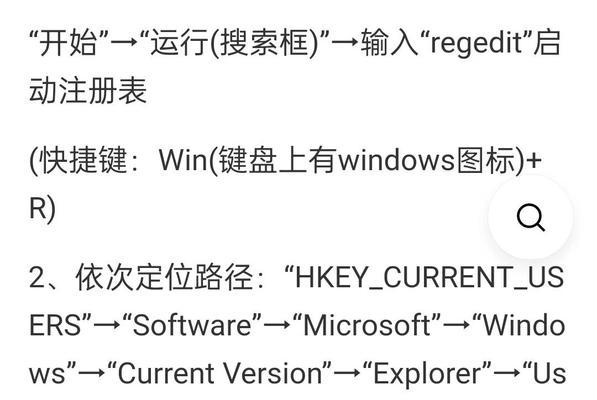
一、认识一键还原
通过这个章节,我们将了解到一键还原的作用和原理。
二、准备工作
在此章节中,我们将为大家介绍如何准备好相关的工具。
三、数据备份
在进行一键还原之前,我们需要先备份好我们的数据。
四、进入系统界面
进入系统界面是进行一键还原的第一步。本章节将为大家讲解如何进入系统界面。
五、定位系统恢复
在此章节中,我们将介绍如何定位到系统恢复选项。
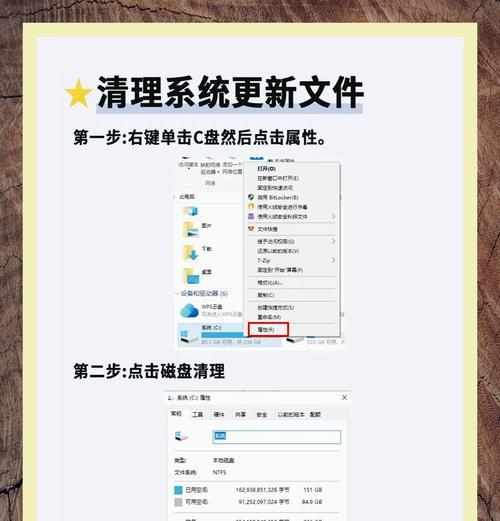
六、选择恢复点
选择恢复点是进行一键还原的核心步骤。本章节将为大家详细讲解如何选择正确的恢复点。
七、开始还原
在此章节中,我们将向大家展示如何开始进行一键还原。
八、等待恢复完成
进行一键还原需要一定的时间,本章节将介绍如何等待恢复完成。
九、重启电脑
恢复完成后,我们需要重启电脑,本章节将讲解如何正确重启电脑。
十、检查文件
在重启之后,我们需要检查一下我们的文件是否成功恢复。本章节将教您如何进行文件检查。
十一、注意事项
在进行一键还原的过程中,有一些需要注意的地方。本章节将为大家逐一讲解。
十二、其他还原方法
除了一键还原外,还有其他的文件恢复方法。本章节将为大家介绍几种常见的方法。
十三、防止误操作
要想避免误操作,我们需要在日常使用电脑时多加小心。本章节将为大家讲解如何防止误操作。
十四、常见问题解答
在进行一键还原时,我们可能会遇到一些问题。本章节将为大家解答一些常见问题。
十五、
通过这篇文章,我们了解了如何使用一键还原找回误删除的C盘文件。希望本文能对大家有所帮助。
小白也能轻松找回C盘文件
在使用电脑时,很容易遇到重要文件不慎被删除或遭受病毒攻击导致丢失的情况。而对于一些不熟悉电脑操作的小白来说,如何找回丢失的C盘文件却成了一个难题。本文将介绍如何利用系统自带的一键还原功能,快速找回被删除或丢失的C盘文件。
一、认识一键还原功能
二、备份重要数据
三、打开一键还原功能
四、选择还原点
五、开始还原
六、等待还原过程完成
七、重启计算机
八、检查是否成功还原
九、如果还原失败
十、使用数据恢复工具
十一、常见的数据恢复工具介绍
十二、EaseUSDataRecoveryWizard
十三、Recuva
十四、MiniToolPowerDataRecoveryFreeEdition
十五、
一、认识一键还原功能:一键还原是指通过系统自带的还原工具,将系统还原至指定的还原点。在操作过程中,不会影响到用户的数据文件,仅会还原系统文件和系统设置。
二、备份重要数据:在进行还原操作之前,一定要备份好自己的重要数据,以免还原过程中数据丢失。
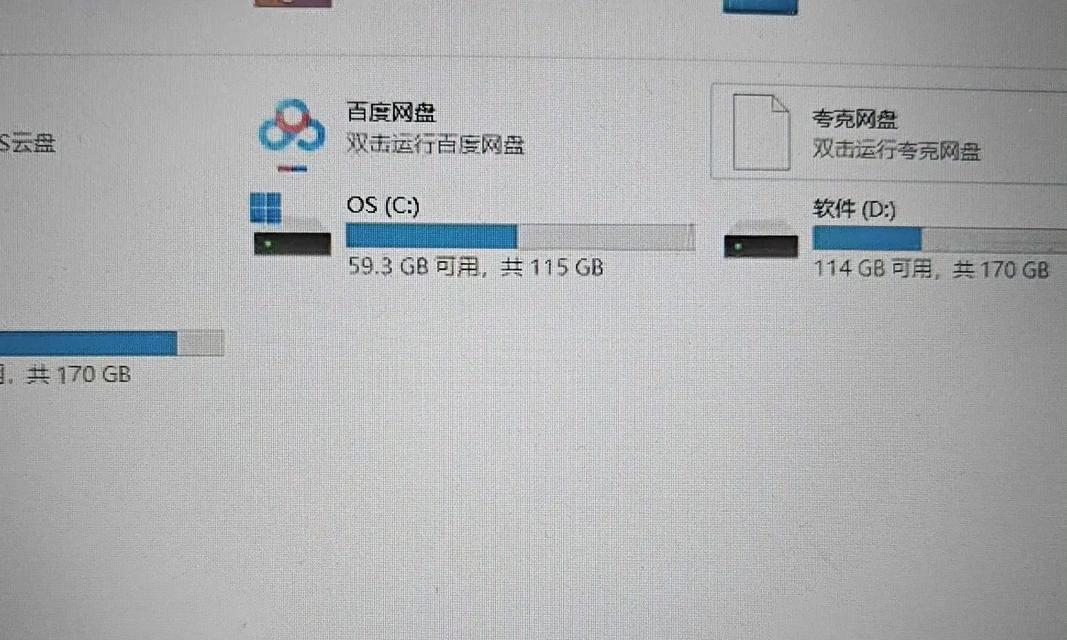
三、打开一键还原功能:在计算机的开始菜单中,找到“控制面板”选项,然后选择“系统和安全”,最后点击“一键还原”选项。
四、选择还原点:在打开的一键还原窗口中,选择需要还原的还原点。注意,选取的还原点最好是在丢失文件前的日期或时间点。
五、开始还原:确认好选取的还原点后,点击“开始还原”按钮。
六、等待还原过程完成:还原过程可能需要几分钟甚至更长时间,这取决于计算机的性能和所选的还原点大小。
七、重启计算机:当还原过程完成后,会提示重启计算机。一定要按照提示进行操作,否则可能导致还原失败。
八、检查是否成功还原:在计算机重新启动后,检查C盘文件是否已经找回。如果找回成功,则一定要备份好这些文件,以免再次丢失。
九、如果还原失败:如果一键还原功能无法解决找回文件的问题,可以使用数据恢复工具进行操作。
十、使用数据恢复工具:数据恢复工具可以帮助用户在丢失文件后找回数据。使用前,一定要选择可信的工具,并遵循操作步骤。
十一、常见的数据恢复工具介绍:市面上有很多数据恢复工具,如EaseUSDataRecoveryWizard、Recuva、MiniToolPowerDataRecoveryFreeEdition等。
十二、EaseUSDataRecoveryWizard:EaseUSDataRecoveryWizard是一款功能强大的数据恢复软件,支持多种文件类型的恢复,操作简单易上手。
十三、Recuva:Recuva是一款免费的数据恢复工具,具有简单易用、恢复率高等特点。
十四、MiniToolPowerDataRecoveryFreeEdition:MiniToolPowerDataRecoveryFreeEdition是一款免费的数据恢复软件,支持多种文件类型的恢复,操作简单易上手。
十五、通过使用系统自带的一键还原功能或数据恢复工具,小白也可以轻松找回丢失的C盘文件。不过,在操作过程中一定要注意备份重要数据,以免造成不必要的损失。









