
C盘数据丢失恢复技巧?教你轻松找回丢失数据

随着信息化程度的加深,个人电脑成为人们不可或缺的一部分。然而,数据丢失也成为我们的大问题之一。尤其是C盘数据丢失,更是让人无法承受。本文将为大家介绍一些以C盘数据丢失恢复技巧为主题的解决方法,教您轻松找回丢失数据,让C盘重获新生。
一、备份重要数据
备份是预防数据丢失最有效的措施。在C盘出现问题之前,建议先备份重要数据。
二、使用系统还原
如果你的电脑还有系统还原点,可以尝试使用系统还原来恢复丢失数据。
三、使用文件历史记录
文件历史记录可以跟踪文件的修改记录,如果您开启了该功能,可以通过文件历史记录找回丢失数据。
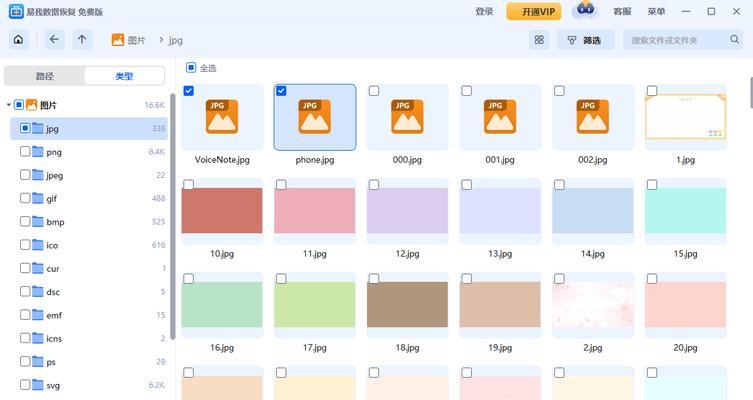
四、使用数据恢复软件
如果以上方法都不能解决问题,可以考虑使用数据恢复软件。市场上有很多可靠的数据恢复软件,例如Recuva、EaseUSDataRecoveryWizard等。
五、避免继续写入
在C盘数据丢失后,不要继续往C盘写入任何数据。否则,新写入的数据可能会覆盖原有的丢失数据,导致无法恢复。
六、启用CHKDSK
CHKDSK是Windows自带的磁盘检查和修复工具,可以修复C盘中的文件系统错误。通过命令行输入CHKDSK/f来启动。
七、安全模式启动
在安全模式下启动电脑可以减少系统启动时的负担,可能会有更好的恢复效果。
八、使用光盘/USB启动
如果您无法正常启动电脑,可以使用光盘或USB启动电脑。这样可以绕过C盘启动,避免丢失数据。
九、硬盘连接到其他电脑上
将硬盘连接到其他电脑上可以在其他电脑上找回丢失的数据。
十、修复硬件问题
如果C盘数据丢失是由于硬件故障引起的,需要修复硬件问题。例如更换硬盘或修复主板等。
十一、通过数据恢复服务
如果您不熟悉计算机操作或恢复方法不成功,可以考虑联系数据恢复服务。
十二、使用数据备份软件
与备份重要数据不同,数据备份软件可以备份整个硬盘或分区,包括系统和数据。
十三、调整磁盘扇区大小
通过调整磁盘扇区大小,可以解决C盘容量不足或文件过多等问题,避免数据丢失。
十四、更新系统和驱动程序
在系统和驱动程序更新后,可能会出现C盘数据丢失的问题。通过更新系统和驱动程序,可以解决问题。
十五、注意数据安全
无论何时,都要注意数据的安全性,及时备份重要数据,以防丢失。
C盘数据丢失对我们来说很痛苦,但是我们有很多方法可以解决这个问题。备份重要数据、使用系统还原、使用文件历史记录、使用数据恢复软件等都是不错的解决方案。同时,我们需要注意数据安全,以免再次发生数据丢失。
掌握这些技巧
在我们使用电脑的过程中,时常会遇到C盘数据丢失的情况。这对于我们来说是一件非常令人头疼的事情,因为我们的一些重要数据都存放在C盘中。但是,只要我们掌握了一些C盘数据丢失恢复技巧,那么我们就可以轻松地将数据找回。接下来,本文将为大家详细介绍C盘数据丢失恢复技巧,让大家轻松应对各种情况。
C盘数据丢失的原因
在进行C盘数据恢复之前,我们需要先了解C盘数据丢失的原因。C盘数据丢失可能是由于误删、病毒攻击、格式化等原因导致的。
误删数据的恢复方法
当我们误删了C盘中的数据时,可以通过找收站或者使用专业的数据恢复工具来进行恢复。

病毒攻击导致的数据丢失
病毒攻击可能会导致C盘中的数据丢失,我们需要及时安装杀毒软件进行查杀。
格式化后数据的恢复
如果我们不小心将C盘格式化了,那么我们可以通过使用数据恢复工具来找回丢失的数据。
RAID数据恢复技巧
如果我们使用了RAID存储技术,那么在数据丢失时需要注意特殊的恢复方式。
C盘数据备份的重要性
为了避免C盘数据丢失的情况发生,我们需要定期备份C盘中的数据,以便在数据丢失时快速恢复。
各种数据恢复工具的使用方法
现在市面上有很多数据恢复工具,我们需要根据自己的需求选择合适的工具,并掌握其使用方法。
硬盘读取头故障的处理方法
硬盘读取头故障可能会导致C盘数据丢失,我们需要及时进行处理,避免造成更大的损失。
使用U盘启动恢复系统
当电脑无法正常启动时,我们可以使用U盘启动恢复系统进行C盘数据恢复。
C盘分区操作的注意事项
在进行C盘分区操作时,我们需要注意一些细节,以免造成数据丢失。
使用数据恢复专家进行数据恢复
如果我们对于数据恢复不是很熟悉,那么可以考虑使用数据恢复专家来进行操作。
C盘文件恢复的方法
当我们只需要找回C盘中某个文件时,我们可以通过使用专业的文件恢复工具来进行操作。
避免C盘数据被锁定
有些C盘数据可能会被锁定,我们需要知道如何解除锁定,以免造成数据丢失。
使用数据恢复专家时需要注意的事项
在使用数据恢复专家进行操作时,我们需要注意一些细节,以免造成更大的损失。
掌握了C盘数据丢失恢复技巧后,我们就可以在遇到数据丢失的情况时迅速进行恢复。但是,为了避免数据丢失的情况发生,我们需要定期备份C盘中的重要数据。









