
电脑桌面图标怎么调小?教你简单操作

随着电脑使用的时间越来越长,我们的桌面上的图标也会变得越来越多。当我们将桌面图标的大小调整为合适的尺寸时,不仅可以提高我们的工作效率,还可以使我们的电脑桌面更加整洁美观。本文将为大家介绍如何将电脑桌面上的图标大小调整为合适的尺寸。
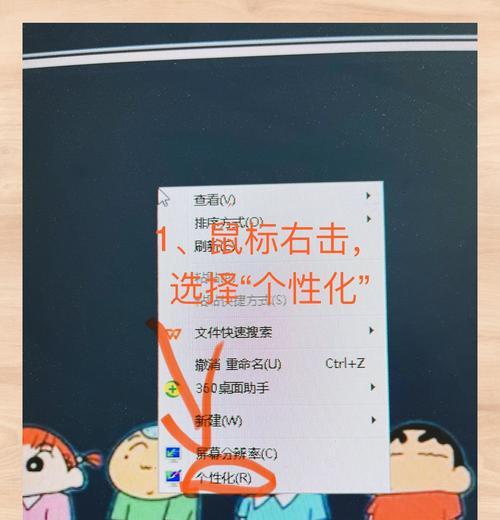
一、打开桌面,右键点击鼠标。
当我们打开桌面时,我们可以看到桌面上已经出现了许多图标。为了进行调整,我们需要先右键点击鼠标,以打开操作菜单。
二、选择“视图”选项。
在右键菜单中,我们可以看到很多选项。这时,我们需要选择“视图”选项,以便进入到图标尺寸调整的模式。
三、选择“图标大小”选项。
在视图选项中,我们可以看到有一个“图标大小”选项。当我们选择这个选项时,会出现一个下拉列表,其中包含了多个图标尺寸可供我们选择。
四、选择合适的图标大小。
根据我们自己的需要,我们可以选择一个合适的图标大小。这时,我们需要注意一点,就是选择的大小要让我们能够清楚地辨认图标。
五、调整图标间距。
当我们选择了合适的图标大小后,我们还需要调整图标之间的间距。如果间距太大,就会影响到我们工作时的效率;如果间距太小,就会让我们难以辨认图标。
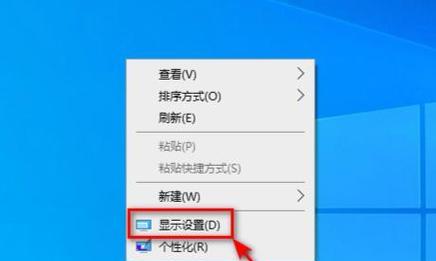
六、右键单击桌面,选择“个性化”选项。
如果我们想进一步调整桌面上的图标大小,我们可以右键单击桌面,然后选择“个性化”选项。这样,我们就可以进入到桌面个性化的设置界面。
七、选择“更改桌面图标大小”选项。
在个性化设置界面中,我们可以看到有一个“更改桌面图标大小”选项。当我们选择这个选项时,就会出现一个下拉列表,其中包含了多个图标尺寸可供我们选择。
八、选择合适的图标大小。
根据我们自己的需要,我们可以选择一个合适的图标大小。这时,我们需要注意一点,就是选择的大小要让我们能够清楚地辨认图标。
九、调整图标间距。
当我们选择了合适的图标大小后,我们还需要调整图标之间的间距。如果间距太大,就会影响到我们工作时的效率;如果间距太小,就会让我们难以辨认图标。
十、调整桌面图标的排列方式。
在个性化设置界面中,我们还可以调整桌面图标的排列方式。我们可以将图标按照不同的方式进行排列,比如按名称排序、按修改日期排序等等。
十一、更改图标。
有时候,我们可能不满意桌面上某个图标的样式。这时,我们可以右键单击这个图标,然后选择“属性”选项,进入到图标属性设置界面。在这里,我们可以更改图标的样式。
十二、整理桌面。
为了让我们的桌面更加整洁美观,我们需要对桌面上的图标进行整理。我们可以将相似功能的图标放在一起,比如将所有游戏图标放在一起,将所有办公软件图标放在一起等等。
十三、删除桌面上不必要的图标。
有时候,我们在使用电脑时会下载一些不必要的软件或文件。这些文件和软件可能会占据我们桌面上很多空间,影响到我们的工作效率。我们需要及时删除这些不必要的文件和软件。
十四、定期清理桌面。
为了保持我们的电脑桌面整洁美观,我们需要定期清理桌面上的垃圾文件和不必要的软件。这样,我们就可以让我们的电脑桌面更加整洁美观,提高我们的工作效率。
十五、。
通过本文的介绍,我们可以看到如何将电脑桌面上的图标大小调整为合适的尺寸。在进行调整时,我们需要注意选择一个让我们能够清楚地辨认图标的尺寸,并调整好图标之间的间距。同时,我们还需要定期清理桌面上的不必要文件和软件,以保持桌面整洁美观,提高我们的工作效率。
电脑桌面图标变大怎么调小
现在越来越多的人使用电脑,而调整电脑桌面图标大小是非常基础的一项技能。但是有时候我们会发现电脑桌面图标变大了,这会给我们的工作和学习带来一定的影响。如何快速地将电脑桌面图标大小调整到合适的大小呢?本文将为大家提供15个实用的方法,让大家轻松解决这个问题。
使用鼠标滚轮调整图标大小
如果你的鼠标上带有滚轮,那么你可以通过按住Ctrl键的同时滚动鼠标滚轮来调整图标的大小。
使用电脑自带的“缩放”功能
在Windows10中,你可以通过按下Win+加号或减号来快速调整桌面图标的大小。
手动调整桌面图标大小
在桌面上任意空白处右键单击,选择“查看”,然后选择“大图标”、“中等图标”、“小图标”之一即可。
使用桌面图标排列工具
在Windows10中,你可以通过点击桌面上的“排序”按钮来快速调整图标的大小和排列方式。
使用桌面图标管理工具
桌面图标管理工具是一种非常方便的工具,它可以帮助你自定义桌面图标的大小和排列方式。
调整电脑显示器分辨率
如果你的电脑分辨率太高或太低,桌面图标可能会变得非常大或非常小。你可以通过调整电脑显示器分辨率来解决这个问题。
检查显卡驱动是否正常
如果显卡驱动程序不正常,那么可能会导致桌面图标变大或变小。你可以通过检查显卡驱动程序是否正常来解决这个问题。
检查电脑显示设置
在Windows10中,你可以通过打开“设置”应用程序并选择“系统”来检查电脑显示设置。在这里,你可以调整缩放和布局等设置,以使桌面图标更加适合你的需要。
升级操作系统
如果你的操作系统比较旧,那么可能会导致桌面图标变得过大或过小。你可以考虑升级操作系统来解决这个问题。
使用电脑优化工具
电脑优化工具是一种非常方便的工具,它可以帮助你优化电脑的性能和设置,以使桌面图标更加适合你的需要。
清理电脑垃圾文件
垃圾文件可能会占用大量的磁盘空间,导致桌面图标变得非常大。你可以使用清理工具来删除这些垃圾文件,以释放更多的磁盘空间。
检查磁盘碎片
磁盘碎片可能会导致磁盘读写速度变慢,从而影响桌面图标的显示效果。你可以使用磁盘碎片整理工具来解决这个问题。
更新显卡驱动程序
如果你的显卡驱动程序过旧,那么可能会导致桌面图标变得过大或过小。你可以尝试更新显卡驱动程序来解决这个问题。
重装操作系统
如果你已经尝试了以上所有方法,但桌面图标仍然无法调整到适当的大小,那么你可以考虑重装操作系统来解决这个问题。
寻求专业帮助
如果你不确定如何解决桌面图标变大的问题,那么可以寻求专业帮助,例如联系电脑维修专家或向互联网上的论坛求助。
以上是15种常用的解决桌面图标变大问题的方法,我们可以根据自己的实际情况选择合适的方法进行调整。希望这篇文章能够帮助大家快速解决桌面图标大小问题,让你的电脑使用更加顺畅。









