
如何设置Windows截屏快捷键?教你轻松设置截屏快捷键

在使用电脑时,经常需要用到截屏功能来记录或分享自己的操作过程或者问题。然而,每次打开截屏工具有时会影响效率,此时设置Windows截屏快捷键便是最佳解决方案。本文将为大家详细介绍如何设置Windows截屏快捷键,提高您的截屏效率!
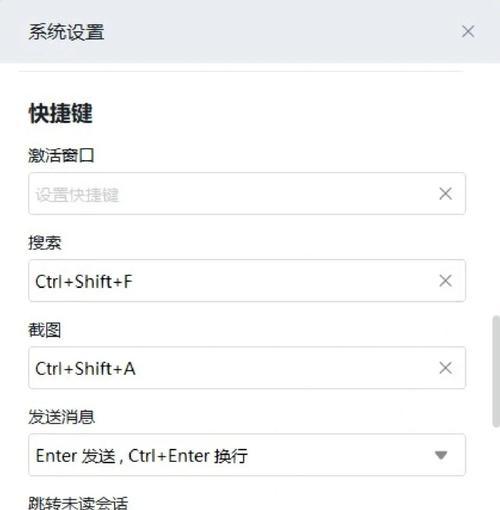
一、什么是Windows截屏快捷键
二、如何设置截屏快捷键
三、Windows自带的截屏快捷键
四、如何自定义Windows截屏快捷键
五、自定义截屏快捷键的注意事项
六、使用SnippingTool(剪贴画板)进行截屏
七、使用Windows自带截图工具进行截屏
八、使用第三方软件进行截屏
九、如何撤销一次不想要的截屏
十、如何编辑截屏后的图片
十一、如何将截屏图片保存到指定的位置
十二、如何将截屏图片直接复制到剪贴板
十三、如何分享截屏图片
十四、其他注意事项
十五、
本文详细介绍了如何设置Windows截屏快捷键,以及一些截屏技巧和注意事项。通过设置截屏快捷键,可以大大提高工作效率,同时也方便了我们的生活。希望本文能对大家有所帮助!
教你在电脑上使用快捷键进行截屏
截屏是我们日常使用电脑时经常需要的功能,Windows系统内置了截屏功能,并提供了快捷键设置,今天我们就来介绍一下如何设置Windows截屏快捷键。
一、了解Windows截屏功能
1.1Windows截屏的作用
1.2Windows截屏的分类
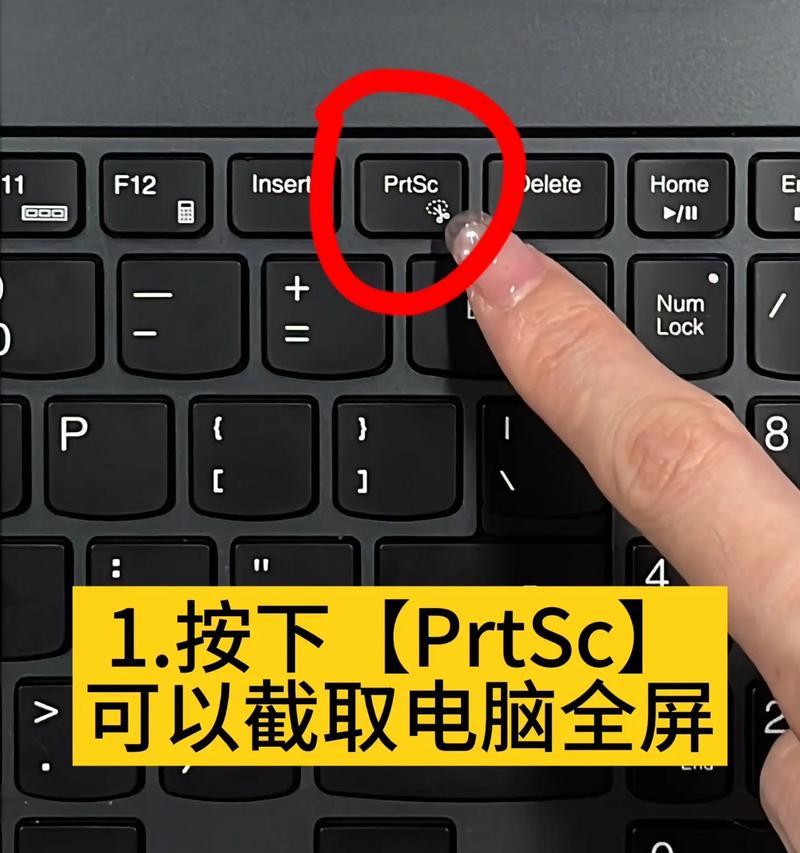
1.3Windows截屏的默认快捷键
二、设置Windows截屏快捷键的方法
2.1打开Windows设置界面
2.2选择键盘选项
2.3找到“屏幕截图”选项
2.4设置自定义快捷键
三、自定义快捷键的注意事项
3.1快捷键不要和其他功能冲突
3.2建议使用单键或组合键进行设置
3.3可以设置多个快捷键
四、使用Windows截屏快捷键进行截屏操作
4.1使用Win+PrintScreen进行全屏截图
4.2使用Alt+PrintScreen进行当前窗口截图
4.3使用Win+Shift+S进行自定义截图
五、其他常用的截屏工具
5.1SnippingTool
5.2Snip&Sketch
5.3Greenshot
六、截屏后的处理
6.1如何保存截屏图片
6.2如何编辑截屏图片
6.3如何分享截屏图片
七、常见问题解答
7.1无法使用Windows截屏快捷键怎么办
7.2截屏时出现黑屏怎么办
7.3截屏后保存的图片在哪里
八、
在日常使用电脑时,掌握Windows截屏快捷键是非常必要的,可以提高我们的工作效率和操作体验。通过本文的介绍,希望能够帮助大家更好地使用Windows截屏功能,并尝试使用其他常用的截屏工具,以便更好地满足自己的需求。









