
WiFi连接问题解决方法?掌握这些技巧

如今,无线网络已经成为了我们日常生活中必不可少的一部分,但是有时候,我们连接上了WiFi,却无法上网,这是为什么呢?这篇文章将带给大家一些解决WiFi连接问题的方法。
检查WiFi信号强度是否足够
检查WiFi密码是否输入正确
检查路由器是否工作正常
检查网络设置是否正确
尝试重启设备和路由器
清除设备缓存
修改DNS服务器地址
禁用IPv6协议
更新网络驱动程序
禁用Windows网络测速优化
更换网卡
更换路由器
调整路由器信号频段
将设备与路由器之间的距离拉远
联系网络服务提供商
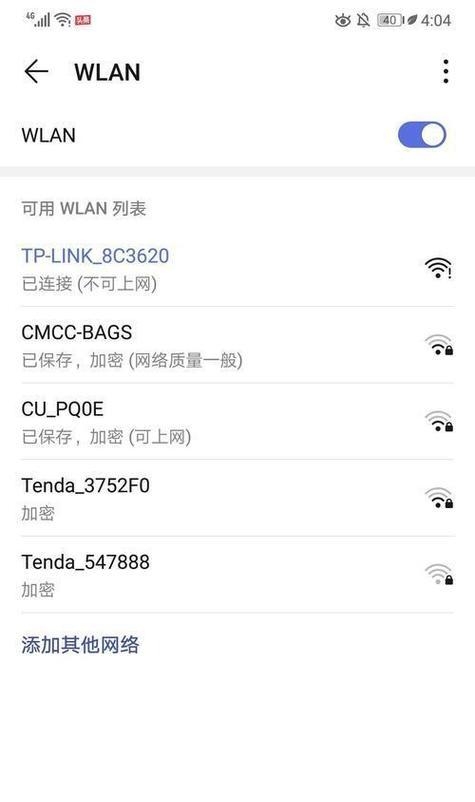
检查WiFi信号强度是否足够。如果WiFi信号太弱,就无法连接网络或者速度非常慢。此时可以尝试把设备靠近路由器,或者加装WiFi信号放大器。
检查WiFi密码是否输入正确。如果WiFi密码输入错误,设备就无法连接网络。此时需要检查密码是否输入正确,并且区分大小写。
检查路由器是否工作正常。如果路由器本身出现故障,就无法连接网络。此时可以尝试重启路由器或者联系网络服务提供商进行维修。
检查网络设置是否正确。如果网络设置不正确,就无法连接网络。此时需要检查IP地址、子网掩码、默认网关等设置是否正确。
尝试重启设备和路由器。这是一个非常简单而有效的方法,可以解决很多WiFi连接问题。

清除设备缓存。设备缓存中存储了很多临时数据,这些数据可能会导致网络连接问题。此时可以尝试清除设备缓存,然后再次连接WiFi网络。
修改DNS服务器地址。DNS服务器负责将域名转化为IP地址,如果DNS服务器出现问题,就无法连接网络。此时可以尝试修改DNS服务器地址,或者使用公共DNS服务器。
禁用IPv6协议。IPv6是一种新的网络协议,有时候会与旧的设备不兼容,导致网络连接问题。此时可以尝试禁用IPv6协议,然后再次连接WiFi网络。
更新网络驱动程序。网络驱动程序是控制网络设备的软件,如果驱动程序过时或者出现故障,就无法连接网络。此时可以尝试更新网络驱动程序,然后再次连接WiFi网络。
禁用Windows网络测速优化。Windows系统中有一个网络测速优化功能,有时候会导致网络连接问题。此时可以尝试禁用这个功能,然后再次连接WiFi网络。
更换网卡。如果网卡出现故障,就无法连接网络。此时可以尝试更换网卡,然后再次连接WiFi网络。
更换路由器。如果路由器老化或者出现故障,就无法连接网络。此时可以尝试更换路由器,然后重新设置WiFi网络。
调整路由器信号频段。路由器可以通过调整信号频段来提高信号强度和稳定性。此时可以尝试调整路由器信号频段,然后再次连接WiFi网络。
将设备与路由器之间的距离拉远。如果设备和路由器之间的距离太近,信号会受到干扰而变弱。此时可以尝试将设备和路由器之间的距离拉远一些,然后再次连接WiFi网络。
联系网络服务提供商。如果以上方法都无法解决问题,就需要联系网络服务提供商进行咨询和维修。
WiFi连接问题可能会出现在任何时候,但是只要掌握了一些基本的技巧和方法,就可以轻松解决这些问题。希望本篇文章能够帮助大家更好地享受无线网络带来的便利和乐趣。
为什么我的Wifi连接上了却无法上网
如今,无线网络已经普及到了每个家庭,而无线网络的使用也越来越多。但是,有时候我们会遇到这样的问题,明明Wifi已经连接上了,却无法上网。这个问题对于很多人来说,尤其是工作和学习需要用网络的人来说是非常恼人的,所以本篇文章将为大家讲解这个问题的原因和解决办法。
检查网络是否连接
当我们发现电脑或手机无法上网时,首先要检查的是网络是否连接。如果我们的电脑或手机没有连接网络,那么自然就无法上网。我们可以通过电脑或手机的网络设置界面来检查是否连接了网络。
检查设备是否开启飞行模式
有时候我们会不小心把电脑或手机开启了飞行模式,导致无法连接网络。所以,在我们检查完是否连接网络之后,还要再次检查是否开启了飞行模式。
检查路由器
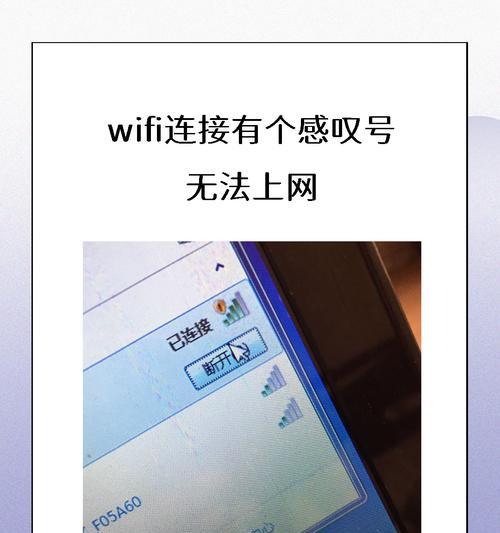
当我们确定电脑或手机已经连接到了网络并且没有开启飞行模式之后,我们就需要检查路由器了。如果路由器出现了故障,那么也会导致电脑或手机无法上网。我们可以拔掉路由器的电源,等待几分钟之后再次插上电源,这样通常可以解决路由器故障导致的问题。
检查网络连接方式
有时候我们可能不小心更改了网络连接方式,导致无法上网。我们可以通过网络设置界面来检查当前的网络连接方式是否正确。
重启设备
重启设备是解决网络问题的最常见方法之一,它可以清除一些临时文件和缓存,有可能会解决一些网络问题。
检查IP地址
当电脑或手机连接到网络时,系统会自动获取一个IP地址。如果IP地址出现问题,那么也会导致无法上网。我们可以通过网络设置界面来检查当前的IP地址是否正确。
检查DNS服务器
DNS服务器是用来将域名转换为IP地址的服务器。如果DNS服务器出现问题,那么也会导致无法上网。我们可以通过网络设置界面来检查当前的DNS服务器是否正确。
检查防火墙设置
防火墙可以保护电脑安全,但是有时候防火墙也会阻止我们访问一些网站,导致无法上网。我们可以通过防火墙设置来检查是否阻止了某些网站的访问。
检查代理服务器设置
有时候我们可能会手动设置代理服务器,但是如果代理服务器设置不正确,也会导致无法上网。我们可以通过网络设置界面来检查代理服务器设置是否正确。
检查网络信号强度
如果电脑或手机所处的区域的信号非常弱,那么也会导致无法上网。我们可以通过查看电脑或手机的网络信号来确定信号强度是否足够。
检查网络带宽
如果我们在同时进行多个下载或者在线视频观看时,会占用很大的网络带宽。这样就会导致网络速度变慢或者无法上网。我们可以通过关闭一些下载或者暂停一些在线视频来释放一些网络带宽。
检查网线连接
如果使用的是有线连接网络,那么我们还需要检查网线连接是否松动或者损坏了。如果网线连接不紧或者损坏了,那么也会导致无法上网。
检查无线信道
如果我们家里使用的Wifi设备非常多,那么就可能会出现无线信道干扰的问题,导致无法上网。我们可以通过调整路由器的无线信道来解决这个问题。
更新驱动程序
如果我们的网络驱动程序过时或者出现了问题,也会导致无法上网。我们可以通过更新驱动程序来解决这个问题。
联系网络服务提供商
如果我们已经尝试了以上所有方法,但是仍然无法上网,那么可能是网络服务提供商的问题。我们可以联系网络服务提供商来解决这个问题。
无法上网是一个非常常见的问题,但是它的原因却有很多种。我们可以通过以上方法逐一排查,找到导致无法上网的原因,并且解决这个问题。希望大家都能够顺畅地使用网络。









