
电脑手机无线连接教程?打造高效办公新模式

如今,电脑和手机已成为我们日常工作和生活中不可或缺的工具,但是在使用中,电脑和手机之间的无线连接往往会成为我们工作和生活中的一大难题。本文将为大家介绍如何通过简单的步骤实现电脑手机的无线连接,帮助大家更加高效地工作和生活。

了解无线连接的基本概念
1.1什么是无线连接?
1.2无线连接的作用及优势
通过Wi-Fi实现电脑和手机的无线连接
2.1电脑如何开启Wi-Fi功能?
2.2手机如何连接Wi-Fi?
2.3Wi-Fi连接过程中可能遇到的问题及解决方法
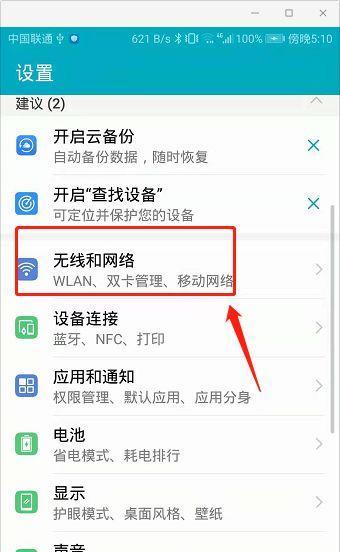
通过蓝牙实现电脑和手机的无线连接
3.1电脑如何开启蓝牙功能?
3.2手机如何开启蓝牙功能?
3.3蓝牙连接过程中可能遇到的问题及解决方法
通过数据线实现电脑和手机的无线连接
4.1数据线连接的基本原理
4.2数据线连接的步骤及注意事项
通过云同步实现电脑和手机的无线连接
5.1云同步的基本概念及作用
5.2云同步的步骤及设置方法
如何保证无线连接的稳定性和安全性
6.1如何保证无线连接的稳定性?
6.2如何保证无线连接的安全性?
无线连接在工作和生活中的应用场景
7.1在工作中如何实现电脑和手机的无缝切换?
7.2在生活中如何实现电脑和手机的互通?
电脑手机无线连接的常见问题及解决方法
8.1连接失败怎么办?
8.2连接过程中出现卡顿怎么办?
8.3如何排除信号干扰?
无线连接技巧和注意事项
9.1如何提高无线连接的速度?
9.2注意事项:避免网络劫持和数据泄露
无线连接发展趋势
10.1无线连接技术的发展历程
10.2未来无线连接技术的展望
推荐几款优秀的无线连接软件
11.1省时省力的无线连接必备神器
11.2常用无线连接软件的介绍和使用方法
电脑手机无线连接的优缺点
12.1优点:高效便捷、节省时间
12.2缺点:网络不稳定、安全问题待解决
无线连接的其他应用
13.1如何实现多设备间的无线连接?
13.2无线连接在物联网中的应用
实际案例分析
14.1无线连接在公司办公中的应用案例
14.2无线连接在家庭生活中的应用案例
结语:电脑手机无线连接教程小结
通过本文的介绍,相信大家已经对如何实现电脑手机的无线连接有了更深刻的了解。只要按照教程步骤操作,就能够轻松实现电脑手机无线连接,提高工作和生活的效率和便捷度。同时,我们也要时刻注意网络安全问题,保证数据和信息的安全。
从配对到共享
在如今数字化的时代,电脑和手机都成为了我们日常生活中必不可少的工具。而无线连接技术的快速发展,更让人们在使用这些工具时变得更加便利。无论是在家里还是在办公室中,都可以通过电脑手机的无线连接实现数据传输、共享资源等操作。但是对于一些不太懂技术的人来说,这些操作似乎有些困难。本篇文章将为大家提供一份电脑手机无线连接教程,帮助大家轻松上手。
一、基础知识了解:什么是无线连接?
无线连接,指的是通过无线技术将两个或多个设备连接在一起进行数据传输。在电脑手机中,无线连接技术主要有蓝牙、Wi-Fi等。
二、蓝牙配对步骤
1.打开手机中的蓝牙功能。
2.在电脑中查找蓝牙设备。
3.选择需要连接的手机设备,并进行配对。
4.配对成功后,就可以实现电脑和手机之间的数据传输。
三、Wi-Fi连接步骤
1.在电脑中打开Wi-Fi功能,并搜索可用的Wi-Fi热点。
2.在手机中打开Wi-Fi功能,并选择需要连接的热点。
3.输入正确的Wi-Fi密码,完成连接。
4.连接成功后,可以实现电脑和手机之间的文件传输、资源共享等功能。
四、USB连接步骤
1.使用数据线将手机和电脑连接。
2.打开手机的USB调试功能。
3.在电脑中打开手机文件管理器,查看手机中的文件和资源。
五、如何设置Wi-Fi热点
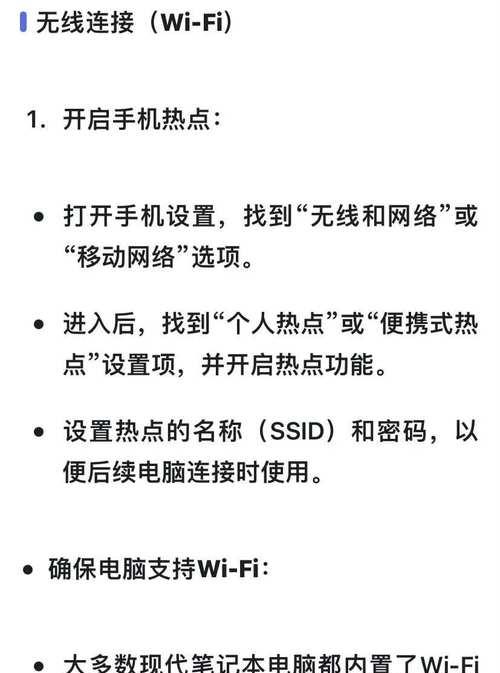
1.在手机中打开热点功能,并设置热点名称和密码。
2.在电脑中搜索可用的Wi-Fi热点,并输入正确的密码进行连接。
六、如何设置文件共享
1.在电脑中开启文件共享功能。
2.在手机中选择需要共享的文件,并设置共享权限。
3.连接成功后,就可以在电脑上查看手机中的文件了。
七、如何设置远程桌面连接
1.在电脑中下载并安装远程桌面软件。
2.在手机中打开远程桌面连接功能,并输入电脑的IP地址和端口号。
3.输入正确的用户名和密码,就可以进行远程桌面连接了。
八、如何通过扫码连接
1.在电脑中打开扫码连接软件,并生成连接二维码。
2.在手机中打开扫码连接软件,并扫描电脑中的二维码。
3.连接成功后,就可以实现电脑和手机之间的数据传输。
九、如何通过云存储实现文件同步
1.在电脑和手机中下载并安装云存储软件。
2.登录相同的账号,并设置需要同步的文件夹。
3.上传或修改文件后,就可以在另外一端查看到同步后的文件了。
十、如何通过QQ远程协助进行操作
1.在电脑和手机中下载并安装QQ远程协助软件。
2.在电脑中打开远程协助功能,获取远程协助的ID号。
3.在手机中输入电脑的ID号,并进行连接操作。
4.连接成功后,就可以实现电脑和手机之间的远程操作了。
十一、如何通过微信实现文件传输
1.在电脑和手机中下载并安装微信软件。
2.在电脑上选择需要发送的文件,并将其发送到手机微信中。
3.在手机中接收文件,并进行保存或分享操作。
十二、如何通过手机数据线实现网络共享
1.使用数据线将手机和电脑连接。
2.在手机中打开网络共享功能。
3.在电脑中搜索可用的网络,并进行连接。
十三、如何通过电脑进行手机控制
1.在电脑中下载并安装手机控制软件。
2.在手机中打开控制功能,并输入电脑的IP地址和端口号。
3.连接成功后,就可以通过电脑进行手机的控制了。
十四、如何通过局域网实现无线连接
1.在局域网中将电脑和手机连接在同一网络中。
2.在电脑和手机中设置相同的工作组名称。
3.在电脑中开启文件共享功能,并设置共享权限。
4.在手机中搜索可用的共享资源,并进行连接。
十五、如何避免无线连接的安全问题
1.设置复杂的密码,避免密码泄露。
2.及时关闭无线连接功能,避免不必要的安全风险。
3.安装杀毒软件,避免受到病毒攻击。
电脑手机无线连接教程虽然看起来很高级,但是只要了解其中的操作流程,就可以轻松上手。在使用过程中,注意保护个人信息和安全,就能更好地享受无线连接带来的便利。









