
如何快速切换输入法?教你几招

在日常生活和工作中,我们经常需要使用不同的输入法。但是如果频繁切换输入法,会给我们带来不便。本文将分享几种快速切换输入法的方法,帮助大家提高工作和生活效率。
一、通过快捷键切换输入法
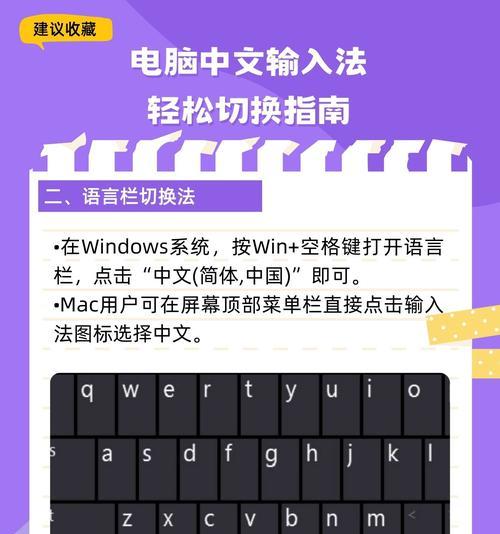
让我们先从最简单的方法开始,就是使用快捷键切换输入法。对于Windows系统来说,常用的快捷键是“Ctrl+Shift”;对于Mac系统,则是“Command+Space”。
二、通过任务栏图标切换输入法
除了使用快捷键,我们还可以通过任务栏图标来快速切换输入法。只需点击任务栏右侧的语言图标,然后选择所需的输入法即可。
三、通过鼠标手势切换输入法
如果你使用的是触摸板或者鼠标支持手势操作,可以通过设置鼠标手势来快速切换输入法。可以将三指左右滑动设置为切换输入法的手势。
四、通过输入法状态栏切换输入法
有些输入法自带状态栏,可以在状态栏中直接切换输入法。搜狗输入法和百度输入法都有这样的功能。
五、通过快速切换切换输入法
有些输入法自带快速切换功能,可以在不同的窗口或程序中快速切换输入法。微软输入法就具备这样的功能。
六、通过托盘图标切换输入法
有些输入法将切换输入法的功能放在了托盘图标中,只需点击一下即可快速切换输入法。小鹤双拼输入法和搜狗拼音输入法都有这样的功能。
七、通过快捷命令行切换输入法
高级用户可以使用命令行来快速切换输入法。在Windows系统中,可以使用“inputlanguage”命令来实现切换输入法的功能。
八、通过语音识别切换输入法
现在的输入法都支持语音识别功能,可以通过语音命令来切换输入法。只需说出“打开百度输入法”或“打开微软输入法”等命令即可。
九、通过自动切换切换输入法
有些输入法还支持自动切换功能,可以根据不同的窗口或程序自动选择所需的输入法。谷歌拼音输入法就具备这样的功能。
十、通过快速启动切换输入法
有些输入法支持快速启动功能,只需点击一下快速启动图标即可快速切换输入法。QQ输入法和搜狐输入法都有这样的功能。
十一、通过鼠标键盘切换输入法
除了使用快捷键,还可以使用鼠标和键盘来切换输入法。可以使用鼠标中键点击任务栏语言图标或者使用Alt+Shift+数字键来切换输入法。
十二、通过自定义快捷键切换输入法
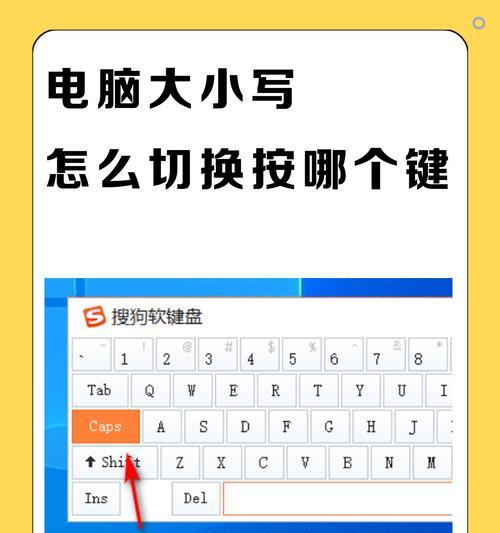
有些输入法支持自定义快捷键功能,可以根据个人习惯设置快捷键来切换输入法。有些人会将“CapsLock”键设置为切换输入法的快捷键。
十三、通过网页切换输入法
在一些需要频繁切换输入法的网页中,我们也可以直接在网页中进行输入法的切换。在百度搜索页面中,我们可以直接点击右上角的“中英文”按钮来切换输入法。
十四、通过输入法切换器切换输入法
有些人喜欢使用多个输入法,但是又不想经常切换。这时候可以使用输入法切换器来管理多个输入法。GoogleInputTools就是一款很好用的输入法切换器。
十五、通过工具软件切换输入法
除了使用输入法自带的切换功能,我们还可以使用一些工具软件来管理和切换输入法。SwitchInputLanguage和InputDirector都是比较好用的输入法切换工具。
以上就是几种快速切换输入法的方法。不同的人有不同的习惯,可以选择适合自己的方法来实现快速切换输入法。希望本文对大家有所帮助。
使用这些技巧
在日常生活中,我们经常需要使用不同的输入法,包括中文、英文、符号等。而频繁切换输入法不仅会耗费时间,也会影响我们的工作和学习效率。如何快速切换输入法成为了很多人关注的问题。本文将介绍一些实用的方法和技巧,帮助读者更加高效地切换输入法。
一、通过键盘快捷键切换输入法
使用键盘快捷键是最常见的切换输入法的方法,例如Windows系统中,可以按下“Ctrl+Shift”组合键,快速在不同的输入法之间切换。而在MacOS中,则可以按下“Command+Space”组合键来实现输入法的切换。
二、使用输入法切换器
如果你需要在多个输入法之间频繁切换,那么可以考虑使用输入法切换器。在Windows系统中,可以在任务栏上右键点击语言栏,选择“设置语言栏选项”,然后勾选“在任务栏上显示输入法图标”,这样就可以快速切换输入法了。而在MacOS中,则可以在系统偏好设置中的“键盘”选项中设置输入法切换器。
三、使用输入法快捷键
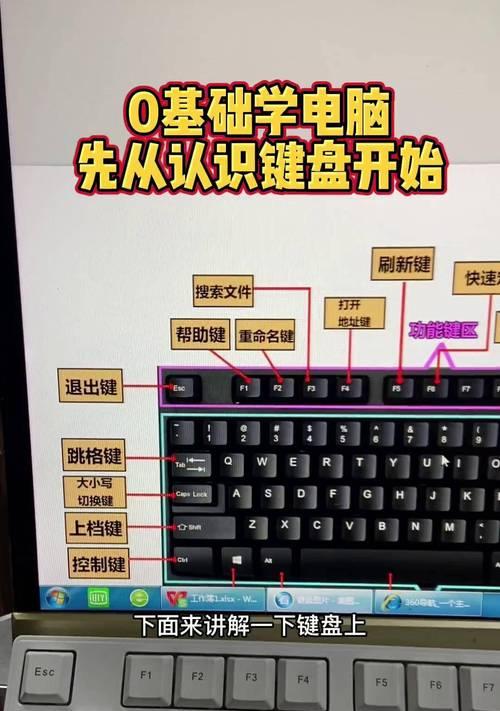
有些输入法软件提供了自己的快捷键,可以帮助用户快速切换输入法。搜狗输入法提供了一个“Shift+Space”快捷键,可以快速在中英文之间切换。而在MacOS中,内置的中文输入法“拼音”则可以通过“Option+Enter”来实现中英文切换。
四、使用鼠标手势切换输入法
有些鼠标驱动程序提供了手势功能,可以通过鼠标手势来切换输入法。在Windows系统中,可以使用一些第三方鼠标驱动程序,例如LogitechSetPoint,来设置鼠标手势。而在MacOS中,则可以使用一些第三方鼠标手势软件,例如BetterTouchTool。
五、使用快捷命令切换输入法
有些人喜欢使用快捷命令来操作电脑,例如使用AutoHotKey等软件自定义一些快捷命令。如果你是这样的人,那么可以尝试使用快捷命令来切换输入法。在Windows系统中,可以使用AutoHotKey等软件来自定义输入法切换快捷键。而在MacOS中,则可以使用Automator等软件来创建自定义的输入法切换命令。
六、使用输入法预测功能
现在很多输入法软件都具备预测功能,可以根据用户输入的文字自动推荐输入内容。如果你经常使用某一种语言,那么可以考虑启用输入法预测功能,在输入文字时可以快速切换到所需的输入法。在搜狗输入法中,可以在设置中启用“预测功能”,然后在输入中文时就可以自动切换到中文输入模式。
七、使用语音输入功能
语音输入功能可以让用户直接使用口语输入文字,不需要通过键盘手动输入。如果你需要频繁切换不同的输入法,那么可以考虑使用语音输入功能,例如Windows系统中的语音识别或者MacOS中的语音输入。
八、使用快速切换工具
有些输入法软件提供了快速切换工具,可以让用户快速在不同的输入法之间切换。QQ拼音提供了一个“Ctrl+Shift+F”快捷键,可以快速在中英文之间切换。而在MacOS中,Google拼音则提供了一个“Ctrl+Space”快捷键,可以在不同的拼音方案之间切换。
九、使用触控板手势
如果你使用的是MacBook或者其他带有触控板的电脑,那么可以使用触控板手势来切换输入法。在MacOS中,可以在“触控板”选项中设置输入法切换手势,例如用两个手指在触控板上向左或向右滑动。
十、使用输入法扩展
现在很多输入法软件都支持自定义扩展插件,可以让用户自己编写一些小程序来实现自己需要的功能。如果你需要快速切换输入法,那么可以尝试使用一些输入法扩展插件,例如使用Alfred等应用程序来自定义输入法切换命令。
十一、使用剪贴板管理工具
有些剪贴板管理工具可以记录你复制过的内容,并且支持自定义快捷键来快速粘贴内容。如果你需要在不同的输入法之间频繁切换,那么可以使用剪贴板管理工具来记录你复制过的中英文内容,并通过自定义快捷键来快速粘贴到需要的输入框中。
十二、使用自动切换功能
有些输入法软件提供了自动切换功能,可以根据用户输入的内容自动切换到相应的输入法。在搜狗输入法中,可以在设置中启用“自动切换模式”,然后在输入中英文时就可以自动切换到相应的输入法模式。
十三、使用文本编辑器
如果你需要在文本编辑器中频繁切换输入法,那么可以考虑使用一些支持多种输入法的文本编辑器,例如Notepad++等。这些文本编辑器可以同时支持中英文和符号输入,可以让用户更加方便地编辑文本内容。
十四、使用多个输入法
有些人习惯同时使用多个输入法,例如中文输入法和英文输入法,这样就可以在不同的输入框中快速切换输入法。如果你也是这样的人,那么可以同时启用多个输入法,并将它们设置在不同的快捷键中,这样就可以在需要的时候快速切换输入法了。
十五、
通过上述的介绍,相信大家已经掌握了如何快速切换输入法的方法和技巧。不同的操作系统和输入法软件可能会有一些差异,但总体来说,通过键盘快捷键、输入法切换器、输入法快捷键、鼠标手势、快捷命令、输入法预测功能、语音输入、快速切换工具、触控板手势、输入法扩展、剪贴板管理工具、自动切换功能、多个输入法等方法,都可以实现快速切换输入法的目的。希望读者们在日常使用中,可以更加高效地切换输入法,提高工作和学习效率。









