
Win7系统开机黑屏修复技巧?解决Win7系统开机黑屏问题的方法与技巧

Win7系统是目前仍被广泛使用的操作系统之一,但有时候在开机的过程中可能会出现黑屏现象,给用户带来不便和烦恼。如何解决Win7系统开机黑屏问题呢?下文将详细介绍该问题的解决方法和技巧。
检查硬件设备
在Win7系统开机黑屏的情况下,有可能是由于硬件设备存在问题导致的。比如硬盘故障、内存损坏等,因此需要检查硬件设备的运作情况,修复或更换出现问题的部件,以确保设备正常运作。
检查系统文件
Win7系统开机黑屏的原因还可能是由于系统文件损坏引起的。此时需要进入安全模式,在命令行下使用sfc/scannow命令扫描并修复系统文件,消除故障。
更新显卡驱动
显卡驱动在Win7系统中扮演着非常重要的角色,如果驱动出现了问题或过时,就会导致黑屏问题的出现。此时需要在安全模式下更新显卡驱动,以确保驱动正常运作。
修改注册表
Win7系统开机黑屏还可能与系统的注册表有关。可以通过进入安全模式,修改注册表中涉及黑屏问题的键值,来解决该问题。
删除最近安装的软件
如果黑屏问题在最近安装的软件后出现,那么可能是该软件存在兼容性问题或安装不正确导致。此时需要进入安全模式删除最近安装的软件,以消除问题。
升级操作系统
Win7系统开机黑屏问题也可能是由于操作系统版本过旧导致。因此可以考虑升级到更高版本的操作系统,以获得更好的稳定性和性能。
恢复系统到之前的状态
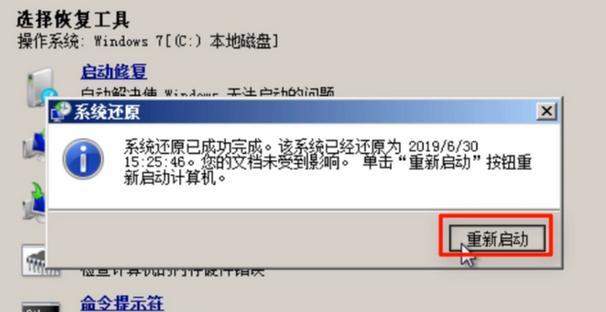
如果黑屏问题在最近的系统更新或更改后出现,那么可以尝试将系统恢复到之前的状态。可以在安全模式下选择恢复选项,并选择一个以前可用的时间点进行恢复。
检查病毒
Win7系统开机黑屏还可能是由于病毒感染导致的。此时需要在安全模式下运行杀毒软件进行扫描和清除病毒,以确保系统的安全性。
检查启动项
Win7系统开机黑屏还可能是由于启动项设置不正确或出现错误导致的。此时可以进入安全模式,检查启动项设置并进行调整,消除问题。
重装系统
如果以上所有方法都不能解决Win7系统开机黑屏问题,那么可以考虑重装系统。需要备份好重要的数据和文件,然后使用安装光盘重新安装系统。
清理系统垃圾
Win7系统的运行状态中可能会积累一些垃圾文件和无用的数据,导致系统运行缓慢或出现问题。此时可以使用清理工具进行清理,以确保系统运行顺畅。
扩充内存
Win7系统在运行一些大型软件或游戏时,需要足够的内存支持才能保证运行正常。因此可以考虑扩充内存,以提高系统的性能和稳定性。
更换硬盘
如果Win7系统开机黑屏问题与硬盘损坏有关,那么需要更换硬盘。在更换硬盘前需要备份好数据和文件,然后将新硬盘安装并重新安装系统。
调整显卡设置
Win7系统的显卡设置可能会对黑屏问题产生影响。可以进入安全模式,调整显卡设置,消除问题。
联系厂家维修
如果以上所有方法都不能解决Win7系统开机黑屏问题,那么可以联系操作系统厂家进行维修或更换设备,以解决问题。
Win7系统开机黑屏问题会给用户带来很大的不便和烦恼,但通过上述方法和技巧,可以有效地解决该问题。在尝试以上方法之前,需要备份好重要的数据和文件,以免造成数据丢失。如果需要更换硬件设备或联系厂家维修,需要仔细检查和确认设备质量和服务质量,确保能够解决问题并提高设备的使用寿命。
解决Win7开机黑屏问题
Win7系统是一个广泛应用的操作系统,但是,它可能会遇到一些问题,例如开机黑屏现象。这种情况使得很多用户困惑和烦恼,因为它影响了计算机的正常使用。本文将提供一些Win7系统开机黑屏修复技巧,帮助您解决这个问题。
一、检查硬件连接是否松动
如果Win7开机后出现黑屏,可能是因为硬件连接松动或者不良。如果您的电脑有扩展卡、内存条、硬盘等硬件,您可以检查这些硬件是否安装正确并且连接良好。
二、检查电源供应是否正常
电源供应是计算机正常运行的重要组成部分。如果您的电源供应受损或者出现问题,可能会导致Win7开机后出现黑屏。您可以检查电源供应是否正常工作,并且确保电源线连接正确。
三、重启电脑
有时候,在Win7系统出现黑屏的情况下,重启电脑就可以解决问题。您可以按下电源按钮,等待电脑自动关机,然后再重新启动电脑。
四、尝试进入安全模式
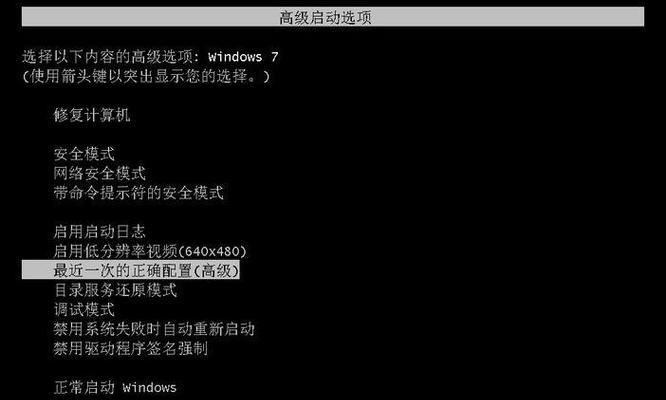
如果您的Win7系统开机黑屏问题仍然存在,您可以尝试进入安全模式。在安全模式下,系统会禁用一些不必要的功能和程序,这有助于解决一些可能导致黑屏的问题。
五、卸载不必要的程序
一些软件程序可能会导致Win7开机黑屏问题。如果您最近安装了一些新软件,您可以尝试卸载这些软件,看看是否可以解决黑屏问题。
六、更新显卡驱动程序
显卡驱动程序是Win7系统正常运行的重要组成部分。如果您的显卡驱动程序不兼容或者过时,可能会导致Win7开机后出现黑屏。您可以尝试更新显卡驱动程序,并且确保驱动程序兼容您的操作系统。
七、清除计算机中的垃圾文件
Win7系统中的垃圾文件会占用计算机硬盘空间,并且可能会导致计算机性能下降。清除垃圾文件可以释放空间,并且提高计算机性能。您可以使用系统内置的磁盘清理工具或者第三方软件来清理垃圾文件。
八、修复系统文件
Win7系统中的系统文件可能会损坏或者丢失,这可能会导致Win7开机黑屏问题。您可以使用系统内置的sfc/scannow命令来检查和修复系统文件。
九、恢复到上一个系统还原点
如果您最近安装了一些软件程序或者驱动程序,并且这些程序导致Win7开机黑屏问题,您可以尝试恢复到上一个系统还原点。这可以帮助您还原到计算机以前的状态,避免黑屏问题。
十、检查病毒和恶意软件
计算机病毒和恶意软件可能会导致Win7开机黑屏问题。您可以使用杀毒软件和反恶意软件程序来扫描和清除计算机中的病毒和恶意软件。
十一、检查并修复硬盘错误
硬盘错误可能会导致Win7开机后出现黑屏。您可以使用系统自带的chkdsk命令检查和修复硬盘错误。
十二、重装操作系统
如果您已经尝试了所有的方法,但是Win7系统仍然出现黑屏问题,您可以考虑重装操作系统。请注意,这将清除计算机中的所有数据和程序,所以请务必备份您的重要数据。
十三、联系技术支持
如果您还是无法解决Win7开机黑屏问题,您可以联系计算机制造商或者技术支持团队,获得进一步的帮助和支持。
十四、预防黑屏问题
为了避免Win7开机黑屏问题,您可以定期清理计算机中的垃圾文件,更新驱动程序和系统补丁,以及安装杀毒软件和反恶意软件程序。
十五、
在这篇文章中,我们介绍了Win7系统开机黑屏修复技巧。尝试这些方法应该可以解决大多数黑屏问题。如果您还有其他解决方法,请在评论中分享。请记住,在进行任何更改或修复之前,备份您的数据并小心谨慎操作。









