
Win10系统一键还原与重装教程?从备份到还原

Win10系统是现代电脑常用的系统,但是在长时间使用过程中也会遇到各种各样的问题,这时候我们就需要一键还原或重装系统来恢复电脑的正常使用。但对于不熟悉电脑操作的用户来说,这似乎是一件十分困难的事情。那么本篇文章就将为大家详细介绍Win10系统一键还原与重装教程,让您轻松备份、还原、重装Win10系统。
备份重要数据
在进行系统还原或重装之前,我们需要先备份重要数据,如文档、图片、音乐、视频等,以防丢失。可以将这些文件保存到外部硬盘或云盘等地方。
了解恢复选项
Win10系统提供了两种恢复选项:一键还原和重装系统。一键还原会恢复计算机到最近一次备份或恢复点,而重装系统会清除计算机上的所有数据和应用程序,重新安装操作系统。
进行一键还原
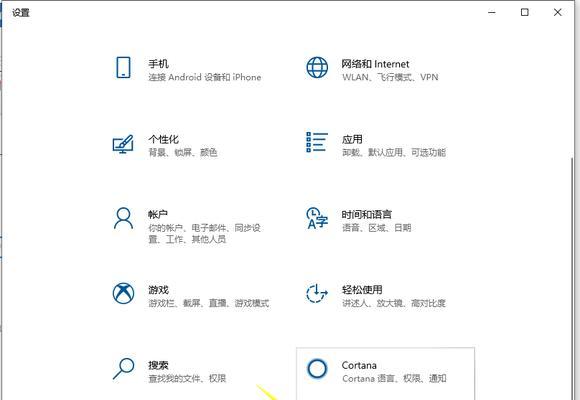
打开“设置”-“更新和安全”-“恢复”,点击“开始”即可进行一键还原操作。选择需要恢复的时间点,并进行确认。
使用系统还原功能
在出现问题的情况下,我们可以尝试使用系统还原功能。打开“控制面板”-“系统和安全”-“系统”,选择“系统保护”,然后选择“恢复”选项,按照提示进行操作即可。
准备重装系统
如果需要重装Win10系统,我们需要先准备好安装媒体(如U盘或光盘),并将其插入计算机。之后重启计算机,并按照屏幕上的提示进入BIOS设置,将启动选项设为U盘或光盘。
安装Win10系统
在进入安装界面后,我们需要选择语言、时区等设置,然后选择“自定义”安装,将系统安装在空白分区上。之后进行格式化和分区操作,并按照提示完成安装。
驱动程序安装
在完成Win10系统的重装后,我们还需要安装相应的驱动程序以确保电脑正常运行。可以通过厂商网站下载相应的驱动程序,并按照提示进行安装。
更新系统
在完成驱动程序的安装后,我们还需要更新Win10系统以获得更好的体验。打开“设置”-“更新和安全”-“Windows更新”,选择更新并按照提示进行操作。
安装常用软件
在完成Win10系统的更新后,我们需要安装一些常用的软件,如浏览器、杀毒软件等。可以通过软件官网下载并安装。
个性化设置
Win10系统提供了多种个性化设置,如壁纸、主题、桌面图标等,我们可以根据自己的喜好进行设置。
注意事项
在进行系统还原或重装操作时,我们需要注意备份数据、选择正确的恢复选项、使用正规安装媒体、安装驱动程序和更新系统等方面。
故障排除
如果出现问题,我们需要及时进行故障排除。可以通过查看错误日志、检查硬件状态等方式进行排除。
常见问题解决
在进行系统还原或重装操作时,我们可能会遇到一些常见问题,如无法启动计算机、驱动程序无法安装等。这时候我们需要学会解决这些问题。
Win10系统一键还原与重装教程的优势
Win10系统一键还原与重装教程具有备份数据、恢复选项多、故障排除方便等优势,可以让用户在出现问题时快速恢复电脑正常使用。
本篇文章为大家介绍了Win10系统一键还原与重装教程,希望可以帮助大家轻松备份、还原、重装Win10系统,让计算机始终保持最佳状态。
Win10系统一键还原和重装的教程
在使用电脑的过程中,由于各种原因,我们可能会遇到系统出现故障或者电脑运行变慢的情况。此时,我们需要对系统进行还原或重装。在Win10系统中,一键还原和重装是非常方便的操作方式。但是,对于不熟悉操作的用户来说,这两个功能可能存在一些问题。本文将从备份到操作,为大家详细介绍Win10系统一键还原和重装的教程。
备份重要文件和数据
在进行还原或重装之前,我们必须要备份重要文件和数据。这些文件和数据可能包括文档、图片、视频、音乐等等。在备份过程中,我们可以使用外置硬盘、云存储等方式来存储这些数据。
创建Win10系统安装盘
在进行系统重装时,我们需要用到Win10系统安装盘。在进行操作之前,我们需要提前准备好Win10系统安装盘。对于没有光驱的电脑,我们可以使用U盘来制作安装盘。
通过系统还原功能进行还原
Win10系统自带了还原功能,我们可以通过此功能来进行系统还原。在操作之前,我们需要先确定还原点的时间,然后按照操作步骤进行还原。
通过WinRE进行还原
如果Win10系统无法正常启动,我们可以使用WinRE来进行系统还原。在操作之前,我们需要进入WinRE界面,然后按照操作步骤进行还原。
通过WinPE进行系统还原
如果WinRE无法修复系统故障,我们可以使用WinPE进行系统还原。在操作之前,我们需要使用WinPE启动系统,并进行相应的操作。
使用Dism++工具清理残留文件
在进行系统重装之前,我们需要使用Dism++工具来清理残留文件。这些残留文件可能会影响到系统的重装效果。
通过Win10系统设置进行重装
Win10系统提供了重装功能,我们可以通过系统设置来进行重装。在操作之前,我们需要备份重要文件和数据,并按照操作步骤进行重装。
通过U盘进行系统重装
如果没有光驱的电脑,我们可以通过U盘来进行系统重装。在操作之前,我们需要制作好Win10系统安装盘,并按照操作步骤进行重装。
通过PE系统进行重装
如果Win10系统无法正常启动,我们可以使用PE系统来进行系统重装。在操作之前,我们需要准备好PE系统,并按照操作步骤进行重装。
选择系统还原和重装的最佳时间
在进行系统还原或重装之前,我们需要选择最佳的时间。此时,我们需要考虑到备份数据的时间、操作时间以及系统重装后的恢复时间等因素。
如何避免Win10系统故障
为了避免Win10系统故障,我们需要定期进行系统维护。这包括清理磁盘、更新驱动程序、卸载无用软件等操作。
如何避免Win10系统重装后丢失数据
在进行Win10系统重装之前,我们需要备份重要文件和数据。在重装之后,我们需要重新安装软件并导入数据。
常见问题及解决方法
在进行Win10系统还原和重装的过程中,我们可能会遇到一些问题。这些问题包括无法启动系统、系统无响应等。在此,我们将提供常见问题及解决方法。
Win10系统还原和重装的注意事项
在进行Win10系统还原和重装时,我们需要注意一些事项。这些事项包括备份重要数据、选择最佳时间等。
Win10系统一键还原和重装是非常方便的操作方式。在进行操作之前,我们需要备份重要文件和数据,并选择最佳的时间。通过本文的介绍,相信大家已经掌握了Win10系统还原和重装的技能。









