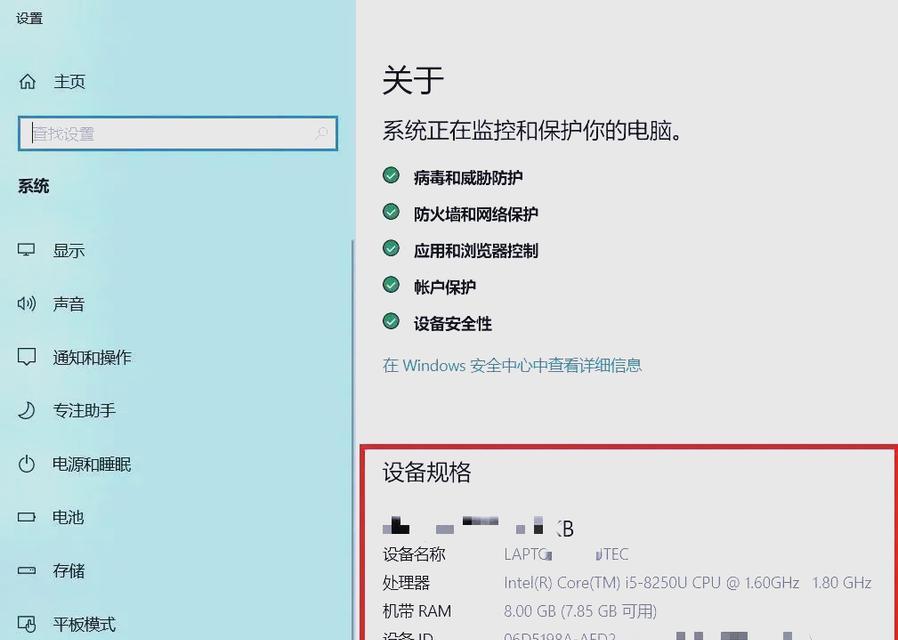
轻松了解笔记本配置的方法?快速查看你的笔记本配置信息

在使用笔记本电脑时,了解自己电脑的配置信息是非常重要的。因为它可以让你更好地了解自己电脑的性能和运行状态,进而为你的使用和维护提供更好的指导。然而,很多人并不知道如何快速查看笔记本的配置信息。本文将带你了解几种快速查看笔记本配置信息的方法。
通过“系统信息”快速查看笔记本配置
通过“设备管理器”查看笔记本硬件信息
通过“任务管理器”查看笔记本性能状态
通过“控制面板”查看笔记本基本信息
通过“运行”命令查看笔记本配置信息
通过“dxdiag”命令查看笔记本显卡信息
通过“msinfo32”命令查看笔记本详细信息
通过“powercfg”命令查看笔记本电源管理信息
通过“winver”命令查看笔记本操作系统版本
通过“ipconfig”命令查看笔记本网络信息
通过“gpedit.msc”命令查看笔记本组策略信息
通过“regedit”命令查看笔记本注册表信息
通过“perfmon”命令查看笔记本性能监视器
通过“tasklist”命令查看笔记本进程信息
通过“msconfig”命令查看笔记本启动项信息
通过“系统信息”快速查看笔记本配置
在Windows系统中,快速了解笔记本的配置信息最简单的方法就是通过系统自带的“系统信息”工具。只需要按下Win+R快捷键,然后输入“msinfo32”命令即可打开系统信息窗口,里面包含有关您笔记本电脑的所有详细信息。
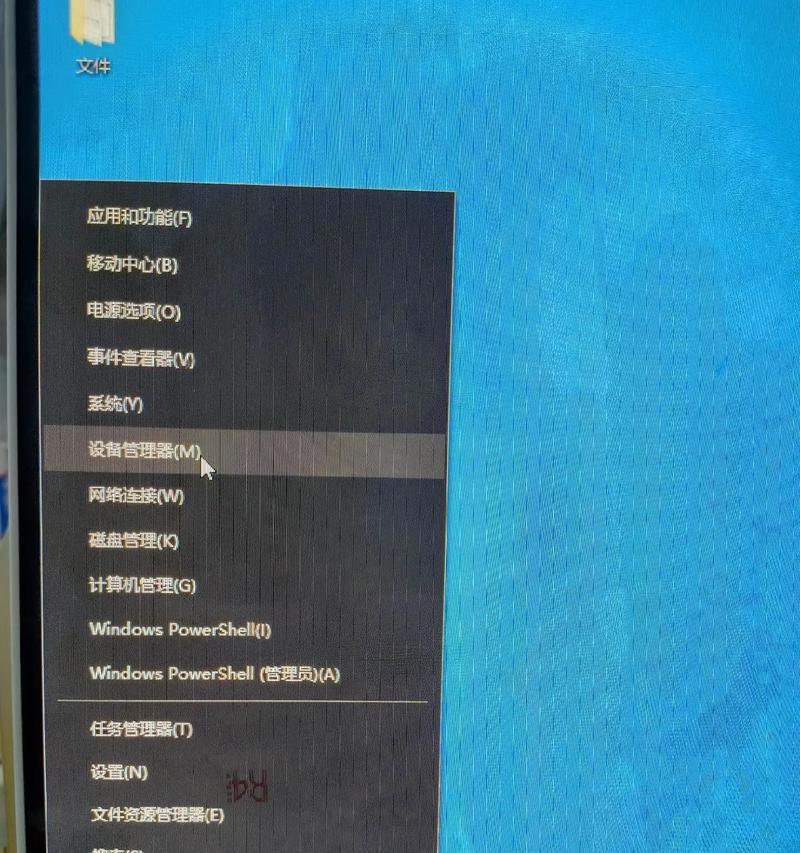
通过“设备管理器”查看笔记本硬件信息
若想查看笔记本的硬件配置信息,可以使用设备管理器。只需在Windows10中按Win+X快捷键,然后选择“设备管理器”即可打开设备管理器窗口。在这里可以查看笔记本的所有硬件设备和其相应的状态信息。
通过“任务管理器”查看笔记本性能状态
若想了解笔记本电脑的性能状态,可以通过任务管理器来实现。只需按下Ctrl+Shift+Esc快捷键,然后选择“性能”选项卡即可查看CPU、内存、磁盘等相关信息。
通过“控制面板”查看笔记本基本信息
另一种了解笔记本基本信息的方法是通过控制面板。只需按下Win+R快捷键,然后输入“control”命令即可打开控制面板。在这里可以查看笔记本的基本信息,如计算机名称、工作组、处理器、内存等。
通过“运行”命令查看笔记本配置信息
还可以通过运行命令来查看笔记本电脑的配置信息。只需按下Win+R快捷键,然后输入“dxdiag”命令即可查看笔记本电脑的显卡信息。
通过“dxdiag”命令查看笔记本显卡信息
如果只想了解笔记本电脑的显卡信息,那么可以通过dxdiag命令来实现。只需按下Win+R快捷键,然后输入“dxdiag”命令,选择“显示”选项卡即可查看笔记本电脑的显卡信息。
通过“msinfo32”命令查看笔记本详细信息
如果想了解笔记本电脑的详细信息,可以通过msinfo32命令来实现。只需按下Win+R快捷键,然后输入“msinfo32”命令即可查看笔记本电脑的所有详细信息。
通过“powercfg”命令查看笔记本电源管理信息
如果想了解笔记本电源管理信息,可以通过powercfg命令来实现。只需按下Win+R快捷键,然后输入“powercfg”命令即可查看笔记本电源管理信息。
通过“winver”命令查看笔记本操作系统版本
如果想了解笔记本电脑的操作系统版本,可以通过winver命令来实现。只需按下Win+R快捷键,然后输入“winver”命令即可查看笔记本电脑的操作系统版本。
通过“ipconfig”命令查看笔记本网络信息
如果想了解笔记本电脑的网络信息,可以通过ipconfig命令来实现。只需按下Win+R快捷键,然后输入“ipconfig”命令即可查看笔记本电脑的网络信息。
通过“gpedit.msc”命令查看笔记本组策略信息
如果想了解笔记本电脑的组策略信息,可以通过gpedit.msc命令来实现。只需按下Win+R快捷键,然后输入“gpedit.msc”命令即可查看笔记本电脑的组策略信息。
通过“regedit”命令查看笔记本注册表信息
如果想了解笔记本电脑的注册表信息,可以通过regedit命令来实现。只需按下Win+R快捷键,然后输入“regedit”命令即可查看笔记本电脑的注册表信息。
通过“perfmon”命令查看笔记本性能监视器
如果想了解笔记本电脑的性能监视器信息,可以通过perfmon命令来实现。只需按下Win+R快捷键,然后输入“perfmon”命令即可查看笔记本电脑的性能监视器信息。
通过“tasklist”命令查看笔记本进程信息
如果想了解笔记本电脑的进程信息,可以通过tasklist命令来实现。只需按下Win+R快捷键,然后输入“tasklist”命令即可查看笔记本电脑的进程信息。
通过“msconfig”命令查看笔记本启动项信息
如果想了解笔记本电脑的启动项信息,可以通过msconfig命令来实现。只需按下Win+R快捷键,然后输入“msconfig”命令即可查看笔记本电脑的启动项信息。
通过本文介绍的15种方法,你可以轻松了解笔记本电脑的配置信息。无论你需要了解哪些方面的信息,都可以通过这些方法来实现。在今后的使用和维护中,相信这些信息会对你很有帮助。
轻松掌握笔记本配置查询方法
随着笔记本电脑的普及,许多人在购买笔记本时会比较关注其配置情况。然而,对于不熟悉电脑硬件知识的用户来说,查询笔记本配置可能会让他们感到十分棘手。在这篇文章中,我们将会介绍一些轻松掌握笔记本配置查询方法的技巧,帮助用户快速了解笔记本硬件信息,应对各种配置疑问。
通过操作系统查看基本信息
使用系统信息工具查看详细信息
使用CPU-Z查看CPU和主板信息
使用GPU-Z查看显卡信息
使用HWiNFO查看硬件信息
通过设备管理器查看硬件设备
查看BIOS版本和相关信息
通过厂家网站查询
使用独立软件查询
通过系统命令行查询
使用CMD命令查询IP地址
通过WindowsPowerShell查询硬盘序列号
使用DxDiag查看系统信息
通过任务管理器查看系统资源使用情况
使用开源软件HWiNFO64全面查询
通过上述介绍的各种方法,相信大家已经可以轻松掌握笔记本配置查询方法了。无论是购买新电脑还是维修电脑,了解笔记本电脑的硬件配置都是非常必要的。希望大家能够善加利用这些方法,为自己的电脑维护和升级提供更多帮助。