
轻松学会WPS,成为高效办公达人?零基础入门教程

在今天这个信息时代,电脑已经成为我们日常工作必不可少的工具。而WPS作为一款轻便、高效的办公软件,更是备受大家喜爱。但对于很多初学者来说,WPS的繁多功能和操作方式可能会让他们感到头疼。本文将为大家带来一份全方位的WPS零基础入门教程,从基础操作到高级技巧,一步步帮助你掌握WPS的使用技巧,提高工作效率。
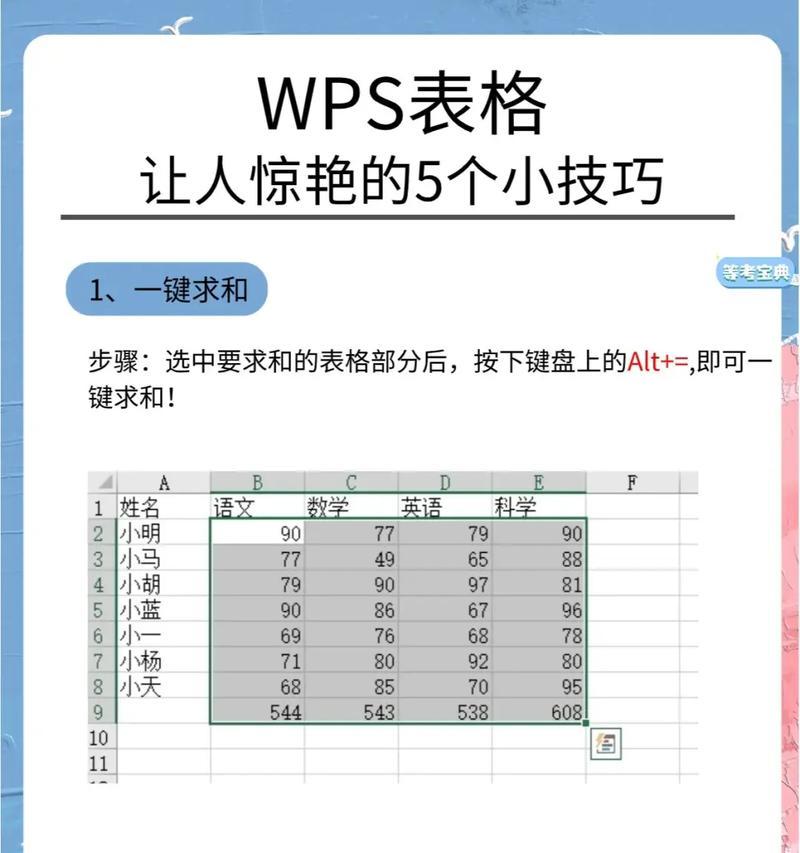
一、WPS的概述和安装方法
WPS是一款由金山软件公司推出的办公软件,它包含了文字处理、表格编辑、演示文稿等多种功能。想要学习WPS,首先要了解它的安装方法。我们可以通过金山官网下载安装包,然后按照向导进行安装即可。
二、掌握WPS的基本界面
打开WPS之后,我们将看到一个简洁明了的界面。在界面上方有一个菜单栏和快捷工具栏,左侧是文件选项卡,右侧是编辑区域。在这里,我们可以尝试打开一个新文档并进行一些基本操作,如输入文字、选择字体、设置格式等。
三、如何快速输入文字
在WPS中输入文字是我们最常见的操作之一。但是如果每次都用鼠标点击到编辑区才能进行输入,那会让我们的操作效率降低不少。我们可以使用快捷键来实现快速输入。比如按下“Ctrl+N”可以打开一个新文档,按下“Ctrl+S”可以保存文件等等。
四、掌握WPS的排版技巧
排版是一个文档的重要组成部分。在WPS中,我们可以使用各种排版技巧来使文档更加美观和易读。比如通过设置标题、加粗、居中等方式来突出重点内容。同时,还可以选择不同的字体、大小、颜色等来让文档更具个性化。
五、如何插入图片和表格
在文档中插入图片和表格是十分常见的操作。在WPS中,我们可以通过插入菜单栏来找到相关选项。在插入图片时,需要注意图片的格式和大小,以免影响文档的加载速度。在插入表格时,可以选择不同的样式和列数,然后根据需要进行编辑。
六、WPS的快速查找和替换功能
在长篇文档中,我们可能需要快速查找某个关键字或者替换某个单词。在WPS中,我们可以通过“Ctrl+F”来进行查找操作,同时也可以使用“Ctrl+H”来进行替换操作。这些操作都可以大大提高我们的工作效率。
七、如何使用WPS的自动保存功能
在编辑文档时,我们可能会遇到电脑突然死机或者关闭的情况,导致我们之前编辑的内容全部丢失。为了避免这种情况的发生,我们可以使用WPS的自动保存功能。这个功能可以帮助我们在一定时间间隔内自动保存文档,以防止数据丢失。
八、WPS的多文档操作技巧
在进行文档编辑时,我们可能需要同时打开多个文档进行操作。在WPS中,我们可以通过“Ctrl+Tab”来切换不同的文档。同时也可以通过拖拽方式来进行文档的整合和移动等操作。
九、如何打印WPS文档
在编辑完成后,我们需要将文档进行打印。在WPS中,我们可以通过“Ctrl+P”打开打印设置窗口,然后选择打印机、纸张大小、打印范围等选项。同时也可以通过打印预览功能来进行效果预览。
十、如何创建自定义页眉和页脚
在WPS中,我们可以通过“插入”菜单中的“页眉和页脚”选项来创建自定义的页眉和页脚。在创建完成后,我们可以通过双击文档顶部或底部的边框来进行编辑和修改。
十一、如何使用WPS的批注功能
在合作写作或者审阅文档时,我们可能需要给文档添加批注来进行说明或者反馈。在WPS中,我们可以通过选择“审阅”菜单中的“批注”选项来进行操作。添加的批注内容会出现在文档旁边,并且可以进行修改和删除操作。
十二、掌握WPS的快速格式复制功能
在编辑文档时,我们可能会遇到需要重复使用某个格式的情况。为了避免重复设置,我们可以使用WPS的快速格式复制功能。这个功能可以帮助我们将一个文本框、图片或表格的格式快速应用到其他地方。
十三、如何使用WPS的快速打开方式
在WPS中,我们可以通过右键单击某个文档,然后选择“快速打开”选项来进行打开操作。这个功能可以帮助我们快速打开经常使用的文档,同时也可以通过添加到收藏夹来进行快速访问。
十四、WPS的自动校对和自动修复功能
在输入文字时,我们可能会犯一些拼写错误或者格式错误。在WPS中,我们可以通过自动校对功能来帮助我们检查错误并进行修正。同时也可以通过自动修复功能来对一些格式错误进行自动修正。
十五、如何进行WPS的高级设置和自定义
在WPS中,我们可以通过“选项”菜单来进行一些高级设置和自定义操作。比如设置默认字体和大小、快捷键设置、语言选择等等。这些操作可以让我们更加方便地使用WPS,提高工作效率。
通过本文的WPS零基础入门教程,相信大家已经能够掌握基本的操作方法和技巧。不过这只是WPS的冰山一角,还有很多高级的功能和操作等待大家去挖掘。希望大家能够持续学习和尝试,成为真正的高效办公达人!
从零开始学习WPS,新手必看
现代人的生活和工作少不了电脑和办公软件,其中WPS可谓是最为常用的一款办公软件。但是,对于一些新手来说,WPS的操作可能会让人感到比较困难。本文旨在为大家提供一份详细的WPS零基础入门教程,让大家轻松学会WPS。
一、什么是WPS
WPS是一款办公软件,包含文字、表格、演示三大功能模块,是PC端办公必备工具之一。
二、下载和安装WPS
在官网下载安装包,安装完成后会自动开启注册页面,填写相关信息并激活即可使用。
三、如何新建文档
在软件首页点击“新建”按钮,选择需要新建的文档类型,然后即可开始编写。
四、如何打开文档
点击“打开”按钮,选择需要打开的文档即可。
五、WPS文档编辑界面介绍
界面分为菜单栏、工具栏、状态栏、文档编辑区域等,我们可以根据需要进行调整。
六、基本文本编辑操作
包括文字输入、复制粘贴、字体格式设置、段落格式设置等,都是WPS文档编辑的基础操作。
七、表格编辑操作
表格是WPS文档中常用的排版方式之一,我们可以通过插入表格、合并单元格等方式进行编辑。
八、如何插入图片
在需要插入图片的位置点击“插入”菜单,选择图片即可。
九、如何添加页面边框和水印
通过设置页面边框和水印,可以美化WPS文档并保护文档的版权。
十、如何保存文档
在编辑完成后,我们需要将文档保存起来,以便下次使用。可以通过快捷键Ctrl+S或者点击“保存”按钮进行保存。
十一、如何导出为PDF格式
PDF格式在公文交流中应用广泛,我们可以通过点击“导出PDF”按钮进行转换。
十二、如何打印文档
在编辑完成后,我们可以将文档进行打印。首先需要连接打印机,然后点击“打印”按钮即可。
十三、WPS常用快捷键介绍
熟练掌握常用快捷键,可以大大提高我们的工作效率。
十四、WPS高级操作技巧
包括插入超链接、多级列表、宏编辑等操作,可以让我们的工作更加高效。
十五、WPS使用中的注意事项
包括文档格式要求、软件安全等问题,我们在使用WPS时需要注意这些问题。
通过本文介绍,大家应该对WPS的基本操作有了一定的了解。当然,只有通过不断地实践和学习,才能更加熟练地掌握WPS。希望大家可以通过本文的帮助,快速上手WPS,并在工作中获得更高的效率。









