
BIOS设置启动项详解?如何更改计算机启动顺序

BIOS是计算机系统启动过程中至关重要的一环,它不仅能够检测和初始化硬件设备,还能够设置计算机的启动项。通过修改启动项,我们可以使计算机更快地启动,也可以方便地从不同的存储设备中选择启动。接下来,本文将详细介绍如何在BIOS中设置启动项。
一、进入BIOS设置界面
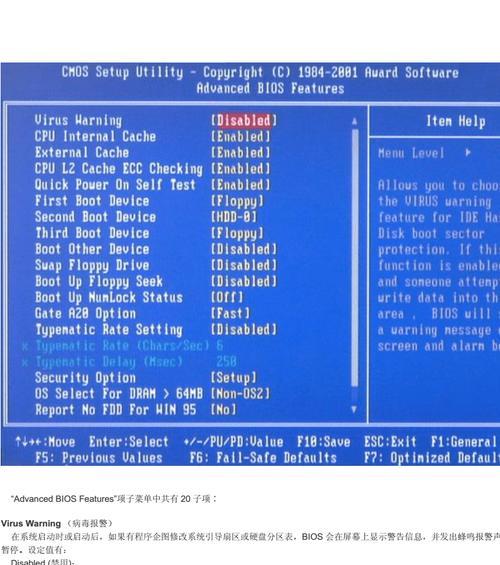
在计算机启动过程中,按下对应的键(一般为Delete、F2或F12)即可进入BIOS设置界面。在不同品牌的电脑中,进入BIOS的方法可能会有所不同。在进入BIOS之前,需要关闭计算机或重启计算机才能进入。
二、了解BIOS设置界面
在BIOS设置界面中,需要注意的是各个选项的含义。不同品牌的电脑设置界面可能会有所不同,但是大多数的设置选项都是类似的。需要注意的是,BIOS设置界面往往包含了各种硬件设备的设置选项,所以不要轻易更改未知选项,以免造成不必要的损失。
三、找到“Boot”选项
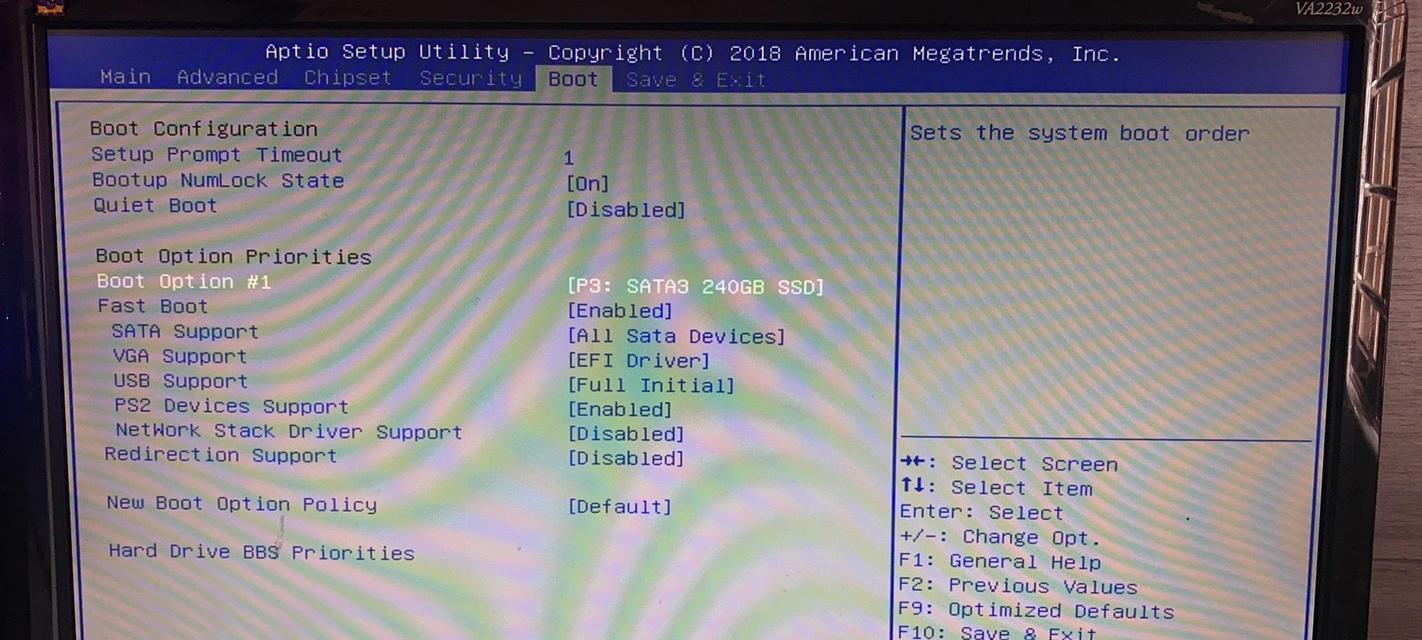
在BIOS设置界面中,一般会有一个名为“Boot”的选项,这个选项通常用于设置计算机的启动项。打开这个选项之后,我们就可以修改计算机的启动顺序了。
四、理解“Bootpriority”选项
在“Boot”选项中,我们可以找到一个名为“Bootpriority”的选项。这个选项用于设置计算机的启动顺序,也就是哪些设备会被优先启动。通过更改启动顺序,我们可以让计算机从不同的存储设备中选择启动。在这个选项中,我们可以设置各个设备的启动顺序。
五、更改启动顺序
在“Bootpriority”选项中,我们可以使用方向键和Enter键来更改各个设备的启动顺序。一般来说,如果需要让计算机从U盘启动,我们需要将U盘移动到第一位。同样的道理,如果需要从光盘或硬盘启动,也需要将相应设备移动到第一位。
六、了解“Bootdevice”选项
在“Boot”选项中,还有一个名为“Bootdevice”的选项。这个选项用于设置启动设备,也就是计算机下一次启动时应该从哪个设备启动。在这个选项中,我们可以选择不同的启动设备。
七、设置默认启动设备
在“Bootdevice”选项中,我们可以设置计算机的默认启动设备。这样,在下一次启动时,计算机就会自动从默认启动设备中启动。通常来说,我们可以将硬盘设置为默认启动设备,这样计算机就会自动从硬盘中启动。
八、了解“Security”选项
除了“Boot”选项之外,BIOS设置界面中还有一个名为“Security”的选项。这个选项主要用于设置计算机的安全性。在这个选项中,我们可以设置密码、禁用设备等。
九、设置启动密码
在“Security”选项中,我们可以设置启动密码。这个密码会在计算机启动时被要求输入,以保护计算机的安全性。如果不希望其他人随意访问计算机,可以设置启动密码。
十、禁用设备
在“Security”选项中,我们也可以禁用某些设备,以保护计算机的安全性。如果某个设备可能存在安全隐患,我们可以将其禁用,以免造成不必要的损失。
十一、保存设置并退出
在更改完BIOS设置之后,需要保存设置并退出。不同品牌的电脑保存和退出的方法可能会有所不同,但一般来说都需要按下F10键或选择“SaveandExit”。
十二、重新启动计算机
在保存设置并退出之后,需要重新启动计算机才能使更改生效。重新启动计算机之后,我们可以看到计算机按照我们的设置顺序启动。
十三、注意事项
在修改BIOS设置时,需要注意不要随意更改未知选项。如果不确定某个选项的含义,可以先搜索一下相关资料或咨询技术支持人员。同时,也需要注意保存设置并退出,以免造成不必要的损失。
十四、BIOS设置的重要性
BIOS设置是计算机启动过程中至关重要的一环。通过修改启动顺序和设置默认启动设备,我们可以让计算机更快地启动,也可以方便地从不同的存储设备中选择启动。同时,通过设置启动密码和禁用设备等方式,我们也可以保护计算机的安全性。
十五、
本文详细介绍了如何在BIOS中设置启动项。通过了解BIOS设置界面、更改启动顺序、设置默认启动设备、设置启动密码和禁用设备等方式,我们可以让计算机更快速、更便捷地启动,并保护计算机的安全性。在修改BIOS设置时,需要注意不要随意更改未知选项,并及时保存设置并退出。
BIOS设置启动项的详细指南
随着计算机应用的不断普及,我们对计算机操作的要求也越来越高。而对于一些不懂技术的用户来说,设置计算机的启动项可能会带来一些难度。本文将从零开始,详细介绍如何使用BIOS设置启动项。
一、什么是BIOS设置启动项
在我们使用计算机时,每次开机后系统会自动加载一些必要的文件。而BIOS则是一个可以让我们调整计算机启动项的设置程序。简单来说,BIOS设置启动项就是告诉计算机该启动哪个操作系统或其他引导程序。
二、进入BIOS设置界面
要进入BIOS设置界面,我们需要在计算机开机时按下特定的按键。不同品牌的计算机按键也可能有所不同。在进入BIOS设置界面后,我们就可以进行启动项的设置了。
三、BIOS设置启动项常用按键
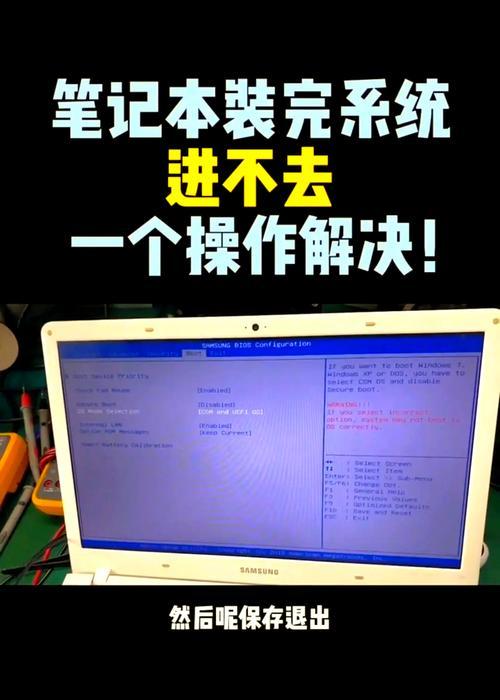
在不同品牌的计算机中,常用的进入BIOS设置界面的按键也不尽相同。以下是常见品牌计算机的按键。
四、如何设置BIOS启动项
进入BIOS设置界面后,我们需要找到“Boot”选项,这里通常包含了所有启动项的设置。我们可以通过移动光标,按下“+”或“-”键进行选择和修改。
五、设置默认的启动项
在启动项设置中,通常会有一个默认启动项。这个默认启动项就是系统会自动选择的启动项。如果我们想要更改默认启动项,只需要将光标移动到相应的选项上,按下“+”或“-”键进行修改即可。
六、如何添加启动项
如果我们想要添加一个新的启动项,我们需要将光标移到启动项设置界面中的空白位置,然后按下“+”键。在弹出的选项中,我们可以选择添加新的启动项。
七、如何删除启动项
如果我们想要删除一个不再使用的启动项,只需要将光标移动到相应的启动项上,然后按下“-”键即可。在弹出的对话框中,确认删除即可。
八、如何设置启动顺序
在BIOS设置启动项时,我们也可以设置启动顺序。这个顺序决定了计算机开机后会先加载哪个程序。我们只需要将光标移到相应的启动项上,然后按下“+”或“-”键进行修改即可。
九、如何设置安全启动
在一些高端计算机中,我们可以设置安全启动。这个功能可以让计算机只启动通过数字签名验证的操作系统或其他启动程序。在设置安全启动时,我们需要将光标移动到相应的选项上,按下“+”或“-”键进行修改。
十、如何保存设置
在进行BIOS设置启动项时,我们必须记得及时保存设置。这样才能让我们更改的启动项生效。在BIOS设置界面中,我们可以找到“SaveandExit”选项,按下确定键即可保存设置。
十一、如何退出BIOS设置界面
当我们完成启动项的设置后,我们需要退出BIOS设置界面。在BIOS设置界面中,我们可以找到“Exit”选项,然后按下确定键即可退出。
十二、如何解决BIOS设置启动项中的常见问题
在进行BIOS设置启动项时,我们也可能会遇到一些常见的问题。启动项无法被识别或启动顺序无法更改等。在这种情况下,我们可以尝试更新BIOS或重置BIOS设置来解决问题。
十三、BIOS设置启动项的注意事项
在进行BIOS设置启动项时,我们也需要注意一些事项。不要随意更改BIOS设置,不要删除重要的启动项,以及不要随意更改默认启动项等。
十四、如何备份和恢复BIOS设置
如果我们想要备份或恢复BIOS设置,我们可以使用一些专业的软件或工具。在进行备份和恢复时,我们需要按照软件或工具的要求进行操作。
十五、
在本文中,我们详细介绍了如何使用BIOS设置启动项。只要按照上述步骤,我们就可以轻松地设置计算机的启动项了。在进行操作时,我们也需要注意一些事项,以避免造成不必要的麻烦。









