
教你轻松删除开机密码?Windows系统开机密码删除方法及注意事项

开机密码作为一种保护计算机安全的手段,很多人都会在自己的电脑上设置。但是在日常使用中,有时候也会觉得这个密码非常麻烦,如果不想再输入密码,就需要去删除这个开机密码。本文将介绍如何轻松地删除开机密码。
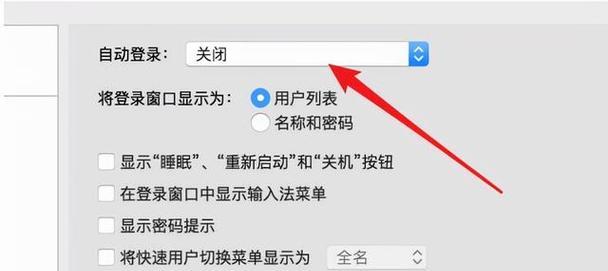
一、备份重要文件
1.1如何备份重要文件
在删除开机密码之前,我们需要先备份一下我们的重要文件,以防万一。我们可以将这些文件复制到其他位置或者使用云盘等存储设备进行备份。
二、打开用户账户
2.1打开用户账户的方法
我们需要进入Windows系统的控制面板,然后找到“用户账户”选项。在该选项中,我们可以看到当前登录的用户账户信息。
三、选择用户账户
3.1如何选择用户账户
在打开的用户账户选项中,我们可以看到所有已经创建的用户账户。我们需要选择需要删除开机密码的用户账户。
四、进入更改密码页面
4.1如何进入更改密码页面
在选择好需要删除开机密码的用户账户后,我们可以点击“更改账户类型”或“更改密码”选项,进入更改密码页面。
五、输入管理员密码
5.1输入管理员密码的作用
在进入更改密码页面之后,我们需要输入管理员密码。这是为了防止未经授权的用户更改其他用户账户的密码。
六、关闭开机密码
6.1如何关闭开机密码
在输入管理员密码后,我们可以看到开机密码的选项。我们可以将其关闭,并保存更改。
七、重启电脑
7.1为什么需要重启电脑
在关闭开机密码之后,我们需要重新启动计算机,以便更改生效。此时,在开机时我们将不再需要输入密码。
八、注意事项
8.1删除开机密码的风险
虽然删除开机密码可以让我们更方便地使用计算机,但这也带来了一定的风险。如果我们的电脑被他人盗取或者丢失,没有开机密码将让电脑数据面临更大的风险。
九、备份系统
9.1如何备份系统
为了保证计算机数据安全,我们可以备份整个系统。这样,在计算机发生问题时,我们可以轻松恢复数据和系统设置。
十、加强网络安全
10.1加强网络安全的措施
为了保护计算机安全,我们可以采取一些加强网络安全的措施。比如:安装杀毒软件、加密重要文件、定期更新系统等。
十一、不要使用简单密码
11.1如何设置安全密码
如果我们坚持不使用开机密码,那么在账户设置中我们需要设置更加安全的密码。我们可以使用包括大小写字母、数字和特殊符号的复杂密码。
十二、监控计算机
12.1如何监控计算机
为了避免电脑被他人滥用,我们可以使用一些监控工具。这些工具可以帮助我们监视计算机的使用情况,以及防止数据泄漏等问题。
十三、定期维护计算机
13.1定期维护的重要性
为了保证计算机稳定性和安全性,我们需要定期维护计算机。这包括清理系统垃圾、更新系统补丁、检查硬件设备等操作。
十四、不要随便安装软件
14.1如何避免安装恶意软件
为了避免安装恶意软件,我们需要注意安装来源。只在可靠的软件下载网站下载软件,不要轻易安装来路不明的软件。
十五、
15.1开机密码删除后需注意的问题
本文介绍了如何删除开机密码,以及在删除密码之后需要注意的问题。希望大家可以根据自己的需求进行操作,同时注意保护计算机安全。
强行删除开机密码的方法
现代电脑大多设置了开机密码,以保护用户的隐私信息。但是,有时我们会忘记密码,或者不再需要这个安全保护。如何强行删除开机密码呢?下面将为您详细介绍解决方法。
一、备份重要数据
在删除开机密码之前,我们需要先备份电脑上重要的数据。因为在操作过程中可能会发生数据丢失的情况,以防万一,最好提前进行备份。
二、了解管理员账户名和密码
在删除开机密码之前,我们需要知道系统管理员的账户名和密码,只有管理员才有删除开机密码的权限。如果不知道管理员的账户名和密码,可以通过重置密码的方式来获取。

三、使用管理员账户登录系统
使用管理员账户登录系统,单击“控制面板”并进入“用户账户”界面。在该界面选择“管理其它账户”,选择要修改密码的账户,在打开的窗口中单击“移除密码”。
四、使用命令提示符清除密码
进入命令提示符(按下Win+R键后输入cmd命令),输入“netuser账户名*/delete”,其中“账户名”为你要删除密码的用户账户名。然后按下回车键即可删除密码。
五、使用第三方软件删除密码
如果以上方法无法解决你的问题,可以尝试使用第三方软件来删除密码。比较常用的软件有:WindowsPasswordRecovery、Ophcrack等。
六、使用系统安装盘重装系统
如果以上所有方法都无法解决开机密码问题,可以考虑使用系统安装盘重装系统。但是,在进行重装前一定要备份好重要数据,以免数据丢失。
七、禁用开机密码
如果你只是想暂时关闭开机密码,可以在“控制面板”中选择“用户账户”,然后选择“管理其它账户”,在打开的窗口中选择“更改账户类型”并将其更改为“本地账户”。然后在该界面选择“移除密码”。
八、修改注册表
通过修改注册表的方式来删除开机密码。具体方法如下:在命令提示符中输入“regedit”命令打开注册表编辑器,选择HKEY_LOCAL_MACHINE\SOFTWARE\Microsoft\WindowsNT\CurrentVersion\Winlogon,在Winlogon中找到AutoAdminLogon,并将其值更改为1,然后找到DefaultUserName并输入管理员的用户名,找到DefaultPassword并输入管理员的密码,最后重新启动电脑即可。
九、使用安全模式进入系统
在开机过程中按下F8键,进入安全模式,在安全模式下使用管理员账户登录系统。进入控制面板,选择“用户账户”,在该界面选择“管理其它账户”,然后选择要删除密码的账户,在打开的窗口中选择“移除密码”。
十、使用BIOS清除密码
如果你的电脑是通过BIOS设置开机密码的话,可以通过清除BIOS密码的方式来解决问题。具体方法需要参考不同品牌电脑的BIOS说明。
十一、使用快捷键绕过密码
有些电脑设置了快捷键绕过开机密码。比如,在开机时按下Ctrl+Alt+Del三个键,就可以跳过密码输入,直接进入系统。
十二、联系电脑厂商
如果你无法自己解决开机密码问题,可以联系电脑厂商,寻求他们的帮助。他们可能会给你更具体的指导或者进行操作。
十三、与其它用户共享权限
如果你无法删除开机密码,可以考虑与其它用户共享权限,让其它用户也可以登录系统并进行操作。可以在“用户账户”界面中添加新用户,然后给予管理员权限即可。
十四、更换硬盘
如果你不介意更换硬盘的话,可以直接更换硬盘,然后重新安装系统。这样可以彻底解决开机密码问题。
十五、
以上就是几种强行删除开机密码的方法。但是,在进行操作时一定要谨慎,以免造成不必要的损失。如果你觉得以上方法无法解决问题,可以考虑寻求更专业的帮助。









