
教你轻松更换手机应用图标?以更换app的图标的方法为主题

在日常生活中,我们经常使用各种手机应用。然而,随着使用时间的增长,手机应用的图标也会让人感到枯燥无味。如果你想让手机界面更加个性化,那么这篇文章将会教你如何轻松更换手机应用图标。
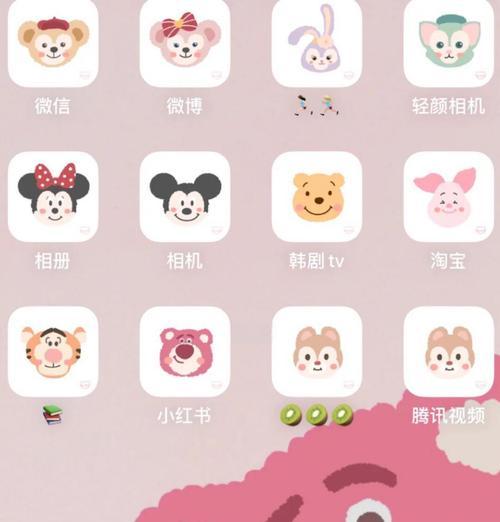
了解更换图标的必要性
随着人们对美学的不断追求,更换手机应用图标已经成为一种趋势。更换图标可以让你的手机界面变得更加独特,让你的手机与众不同。
寻找更换应用图标的工具
为了更换手机应用图标,你需要一些专业的工具。例如:桌面美化软件、自定义图标软件、icon包等。在使用这些工具前,需要先学会使用。
下载适合自己的桌面美化软件
桌面美化软件是更换手机应用图标必不可少的工具。不同桌面美化软件功能不同,可以根据个人喜好和需求选择适合自己的软件。
安装自定义图标软件
自定义图标软件可以帮助你更换手机应用图标,将你所喜欢的图标制作成适合自己的风格。安装自定义图标软件后,需要仔细了解软件使用方法。
下载icon包
icon包是更换手机应用图标必备素材。下载icon包需要先确认手机适合哪种包,并且注意下载时的安全问题。
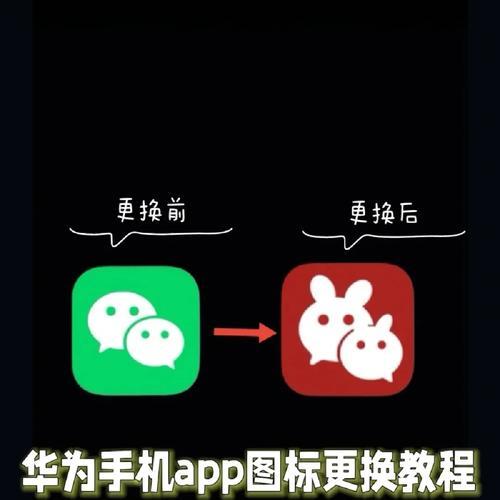
备份原图标
在更换手机应用图标之前,一定要备份原有图标。如果更换后不满意,可以直接更换回原有图标。
制作自己的图标
如果你想让自己的手机应用图标更加个性化,那么可以制作自己的图标。需要的工具包括:图标设计软件、素材、制作教程等。
使用自定义图标软件更换图标
将制作好的自己的图标导入到自定义图标软件中,即可更换手机应用图标。如果还需要进一步美化,可以利用软件的功能进行修改和调整。
使用桌面美化软件更改主题
更换手机应用图标后,可以进一步使用桌面美化软件更改主题。桌面美化软件可以让手机界面变得更加个性化,让人眼前一亮。
使用icon包更换应用图标
使用icon包更换应用图标是更换手机应用图标最简单的方法之一。只需要下载合适的icon包,然后导入到手机中,即可更换应用图标。
使用桌面美化软件修改图标大小和位置
在更换手机应用图标时,可能需要调整图标的大小和位置。利用桌面美化软件中的功能,可以快速实现调整图标大小和位置的目的。
使用自定义图标软件和icon包进行混搭
使用自定义图标软件和icon包进行混搭可以打造出更加个性化的手机应用图标。需要注意保持图标的风格统一。
定期更换应用图标
定期更换应用图标可以让手机界面充满新鲜感和活力。但也要注意不要频繁更换,否则会影响手机的性能和稳定性。
分享你的更换应用图标经验
如果你已经成功地更换了手机应用图标,可以分享你的经验和心得。这样可以帮助其他人更好地了解和使用更换应用图标的方法。
更换手机应用图标可以让你的手机界面变得更加独特、个性化。需要选择合适的工具、备份原有图标、制作自己的图标、定期更换等。更换应用图标可以带来全新的视觉体验,也可以让你的手机与众不同。
教你轻松更换手机app的图标
随着手机功能的不断扩展,我们每天使用的app越来越多,但是,它们的默认图标却始终如一,没有什么变化。如果你也感到无聊,那就来学习一下更换app图标的方法吧!
一、为什么要更换app图标?
在众多app中,我们经常会发现一些很相似的图标,容易导致混淆和误操作。而更换app图标,不仅可以增加辨识度,还能让手机变得更加个性化。
二、哪些app可以更换图标?
目前,iOS系统和Android系统均支持更换app图标,但具体适用的app可能有所不同。一般来说,第三方应用商店提供的app大多数都可以进行图标替换。
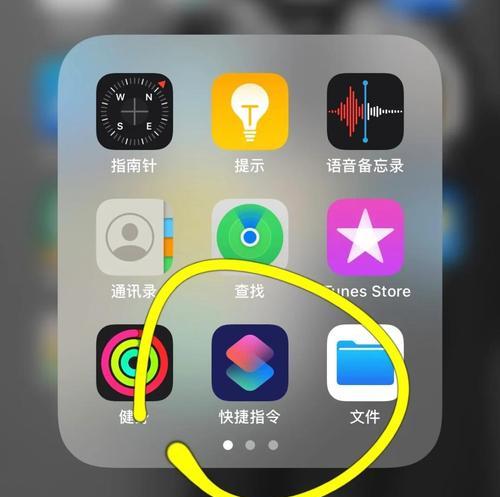
三、如何更换iOS系统下的app图标?
1.下载“shortcut”应用;
2.进入“创建快捷方式”页面;
3.选择“打开应用”;
4.在应用列表中找到需要更换的app;
5.点击“选择”按钮;
6.为新快捷方式命名;
7.选择“添加到主屏幕”;
8.长按新的快捷方式,点击“更改图标”;
9.选择自定义图标,完成更换。
四、如何更换Android系统下的app图标?
1.下载“IconChanger”应用;
2.打开应用,点击“选择应用”;
3.在应用列表中找到需要更换的app;
4.点击要替换的图标,选择自定义图标;
5.完成更换。
五、如何制作自己的app图标?
1.使用设计工具绘制出想要的图标;
2.将图标存储到手机上;
3.使用上述方法进行图标替换。
六、如何找到适合的图标素材?
1.在网上搜索相关素材;
2.寻找专门提供图标素材的网站;
3.使用设计工具自己设计。
七、注意事项
1.不要更换银行、支付等重要应用的图标,以免造成不必要的误解和误操作;
2.注意图标的尺寸和比例,避免出现变形和模糊的情况;
3.谨慎选择来源不明的图标素材,以免引发安全问题。
八、其他替换方式
除了上述方法,还有一些第三方应用可以替换app图标,如“美化大师”等。但这些应用往往会影响手机性能和安全,需要谨慎使用。
九、更换app图标的好处
1.增加手机辨识度;
2.体现个性化风格;
3.提高用户体验。
十、更换app图标的坏处
1.占用手机存储空间;
2.可能会影响应用性能;
3.误操作风险增加。
十一、如何处理更换后的图标?
更换app图标后,手机上原有的图标并不会消失,而是转移至另一文件夹中。可以手动删除或者使用第三方应用进行整理。
十二、如何恢复默认图标?
如果你不喜欢新图标,可以使用相同的方法更换回原来的图标。iOS系统下,点击“更改图标”,选择默认图标即可;Android系统下,重新安装app即可恢复默认图标。
十三、如何解决更换图标后无法打开应用?
如果更换图标后发现无法打开应用,可能是因为新图标的链接出现了问题。可以尝试删除新快捷方式,重新创建一个快捷方式。
十四、更换app图标是否有违规风险?
目前尚未有相关规定禁止更换app图标,但如果更换过程中侵犯了原作者的版权,可能会涉及到违规问题。
十五、
通过本文的介绍,相信大家已经了解了更换app图标的方法和注意事项。请在保证安全和合法的前提下,尽情DIY属于你自己的手机图标吧!









