
电脑重装系统后如何连接网络?简单易懂的步骤让您无忧上网

在使用电脑的过程中,我们时常会遇到各种问题,其中最常见的问题之一就是电脑系统出现故障。当我们遇到这种情况时,需要重新安装系统。但是,很多人在重新安装系统后会遇到一个问题——如何连接网络。本文将为大家详细介绍如何在重新安装系统后正确地连接网络。
备份重要数据
在进行重装系统前,我们需要备份重要的数据。因为重装系统后,原有的数据会被全部清空,如果没有备份的话,会造成很大的损失。
获取系统安装盘
在进行重装系统前,我们需要先获取系统安装盘。在获取安装盘时,我们需要选择与自己电脑匹配的操作系统,这样才能保证安装成功。
制作系统安装盘
获取安装盘后,我们需要将它制作成启动盘。具体的操作步骤可以通过搜索引擎来获取。
重启电脑
制作好启动盘后,我们需要将其插入电脑,并重启电脑。在启动时,需要按下相应的快捷键来进入BIOS设置界面。
选择启动顺序
在BIOS设置界面中,我们需要选择启动顺序。将启动顺序设置为从光驱启动。

安装系统
设置完启动顺序后,我们需要按下F10键保存设置并退出,然后系统会自动启动安装程序。在安装系统时,我们需要按照指示一步一步地进行。
安装驱动程序
安装系统完成后,我们需要安装相应的驱动程序。这些驱动程序包括网卡驱动、显卡驱动、声卡驱动等。
设置网络连接
安装好驱动程序后,我们需要设置网络连接。在设置网络连接时,我们需要选择连接方式、输入用户名和密码等。
检查网络设置
网络连接设置完成后,我们需要检查网络设置是否正确。如果网络设置正确,我们就可以开始使用网络了。
更新系统补丁
在连接网络之前,我们需要更新系统补丁。这些补丁可以修复系统漏洞,提高系统的稳定性和安全性。
安装杀毒软件
在连接网络之前,我们需要安装杀毒软件。杀毒软件可以保护我们的电脑免受病毒的侵害。
下载所需软件
在连接网络后,我们可以下载所需的软件。但是,在下载软件时,我们需要注意软件的来源是否可信。
设置网络共享
在连接网络后,我们还可以设置网络共享。这样,我们就可以实现多个电脑之间的文件共享。
解决网络故障
在使用网络时,我们经常会遇到各种故障。当遇到网络故障时,我们可以通过重启路由器、检查网线连接等方式来解决问题。
本文详细介绍了电脑重装系统后如何连接网络的步骤。只要按照以上步骤一步一步地进行,就能轻松地连接网络。同时,我们也需要注意保护自己的电脑安全,避免受到病毒等威胁。
电脑重装系统连接网络步骤详解
随着科技的发展,电脑成为人们生活中不可或缺的一部分。而连接网络也是电脑使用的必备条件。在使用电脑时,难免会出现系统崩溃的情况,此时便需要进行系统的重装。但是,重装后如何连接网络也是一个重要的问题。下面将会一步一步地讲解电脑重装系统连接网络步骤。
备份数据
在进行系统的重装之前,我们需要把电脑中重要的数据备份到其他设备中,以免在重装时丢失。
下载系统镜像
下载与电脑相对应的系统镜像,并制作成启动盘。
插入启动盘
在重装系统前,我们需要把制作好的启动盘插入电脑中,重启电脑。
选择安装方式
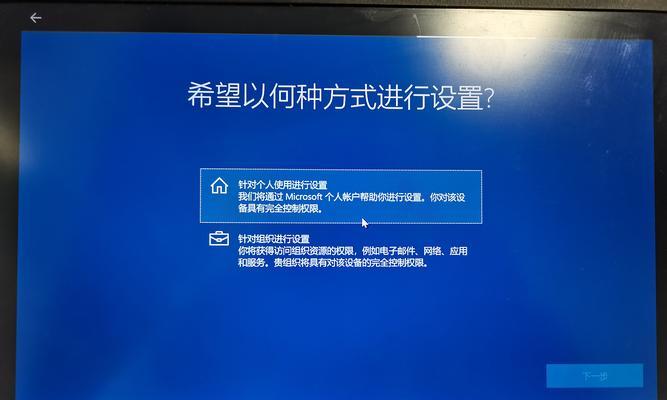
当电脑启动后,会出现安装界面,选择“安装”或“重新安装”等选项,并按照提示操作。
选择安装位置
在安装界面中选择安装位置,这里建议选择C盘作为主要安装位置。
等待安装完成
等待系统安装完成,期间不要关闭电脑或断电。
安装驱动
安装系统完成后,需要安装各个硬件设备的驱动程序。驱动程序的安装可以通过驱动光盘或者官方网站进行下载。
连接网线
如果你使用的是有线网络,则需要将网线插入电脑的网口。
设置IP地址
在开始菜单中找到“控制面板”,然后点击“网络和共享中心”,找到“本地连接”,选择“属性”,然后选择“Internet协议版本4(TCP/IPv4)”进行设置IP地址。
设置DNS服务器
在本地连接的属性中选择“Internet协议版本4(TCP/IPv4)”然后选择“属性”,进入“常规”选项卡,选择“使用下面的DNS服务器地址”,并填入DNS服务器地址。
连接无线网络
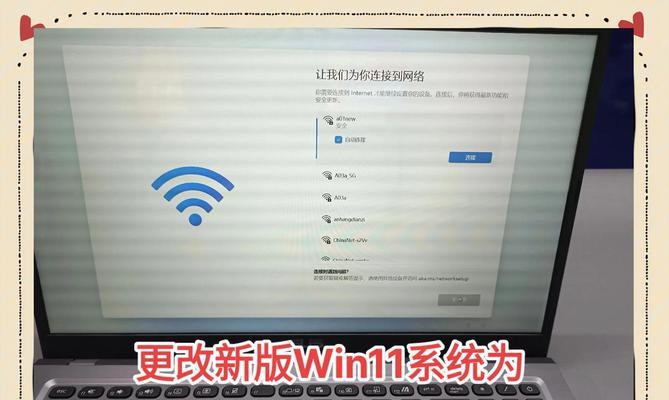
如果你使用的是无线网络,则需要点击电脑右下角的网络图标,在列表中选择要连接的无线网络,输入密码即可连接。
设置共享
在“网络和共享中心”中找到“更改高级共享设置”,进入“网络发现”选项卡中,选择“开启网络发现”和“启用文件和打印机共享”。
重启电脑
设置完成后,需要重启电脑使设置生效。
检查连接情况
重启后,通过浏览器等方式检查网络连接情况,确保网络已经正常连接。
通过以上步骤,我们可以成功地完成电脑重装系统后的网络连接。需要注意的是,在进行重装和网络连接时要谨慎操作,避免出现不必要的问题。









