
如何将手机视频导入U盘?完整教程让你轻松搞定

随着智能手机的普及,拍摄和存储视频已经成为我们生活中不可或缺的一部分。然而,手机存储容量有限,如果你想要保存大量的视频,U盘是一个不错的选择。如何将手机里的视频导入U盘呢?下面我们来详细了解一下。
备件准备
在开始前,请确保你有以下备件:一根OTG数据线和一个U盘。
了解OTG数据线
OTG数据线是连接手机和U盘的桥梁,通过OTG数据线可以在手机上打开U盘。
确认手机型号
不同品牌、型号的手机支持OTG功能也不同,最好在购买OTG数据线前确认自己手机是否支持OTG功能。
准备工作
先将U盘插入OTG数据线的USB接口,再将OTG数据线连接到手机上,等待U盘被识别。
打开文件管理器
打开手机的文件管理器,选择需要导入的视频文件所在的目录,长按视频文件,出现菜单栏后选择复制选项。
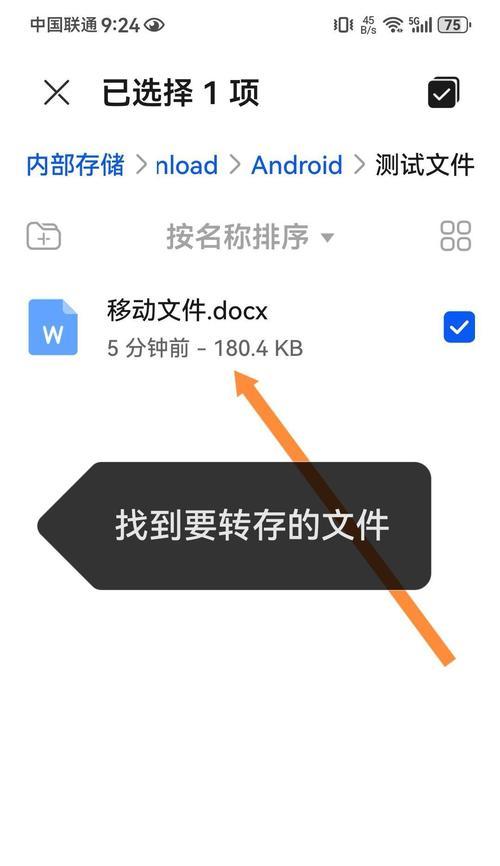
选择导入路径
在文件管理器中,选择U盘所在的目录作为导入路径,进入U盘目录,长按U盘中的空白区域,出现菜单栏后选择粘贴选项。
复制完成
复制完毕后,弹出提示框显示复制成功。
查看导入结果
在U盘目录下查看已导入的视频文件是否正常。
如何删除导入的视频
若需要删除已经导入的视频文件,打开U盘所在的目录,在视频文件上长按,出现菜单栏后选择删除选项即可。
注意事项
在使用OTG数据线时,请确保手机电量充足,以避免导入过程中因手机电量不足而失败。
注意文件格式
如果你想导入的视频文件格式不支持U盘存储,可以将文件转换为支持U盘存储的格式。
小技巧
如果你需要导入的视频文件较大,可以选择压缩成ZIP文件进行导入,可以节省传输时间和空间。
其他方法
除了使用OTG数据线外,还可以通过手机连接电脑,将视频文件传输到电脑上,再通过U盘将视频文件从电脑传输到U盘中。
通过以上步骤,我们可以轻松地将手机里的视频导入到U盘中,实现视频的备份和存储。
小结
教程虽短,但相信大家通过这篇文章,都能轻松将手机里的视频导入到U盘中,让我们的生活更加便捷。
手机与U盘互传视频教程
现在越来越多的人使用手机拍摄照片和录制视频,但手机储存空间有限,经常需要导出到电脑或外部存储设备。本文将介绍如何将手机里的视频导入U盘。
准备工作:U盘、OTG转接线、手机
在开始导入手机视频到U盘前,需要准备好一个U盘,一个OTG转接线以及你的手机。
插入U盘和OTG转接线
将OTG转接线插入手机,再将U盘插入OTG转接线的USB接口上。
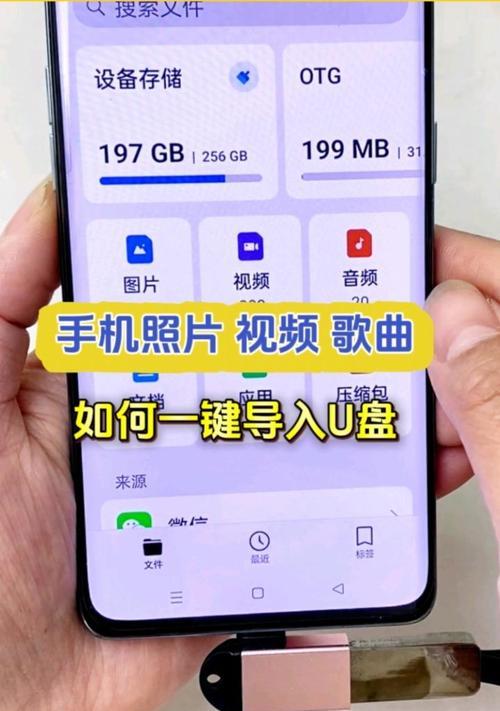
打开手机文件管理器
打开手机的文件管理器,找到你想要导出的视频文件夹。
选中需要导出的视频
选中需要导出的视频文件,长按后会弹出操作菜单。
选择复制或移动
在弹出的操作菜单中选择“复制”或“移动”,根据自己的需求选择。
选择U盘目录
进入U盘根目录或新建文件夹,选择要将视频文件复制到哪个文件夹里。
点击粘贴
完成以上步骤后,点击粘贴按钮,等待视频文件复制到U盘中。
注意事项
在复制或移动文件时需要保证手机和U盘的电量充足,以免复制过程中出现意外断电造成数据丢失。
转换视频格式
如果复制后的视频无法在电视或电脑上播放,可能需要转换视频格式。
使用格式工厂转换视频格式
打开电脑上的格式工厂软件,将U盘插入电脑,选择需要转换的视频文件进行转换。
选择转换格式
在格式工厂中,选择要转换的视频文件后,选择需要转换的格式,如AVI、MP4等。
开始转换
在选择完转换格式后,点击“开始”按钮,等待格式转换完成。
存储到电脑或其他设备
完成格式转换后,将转换后的视频存储到电脑或其他设备上,即可随时播放。
建议备份视频
为了避免视频数据丢失,建议将视频备份到多个设备中,如电脑、移动硬盘、云盘等。
通过OTG转接线和U盘的配合,我们可以方便快捷地将手机里的视频导入U盘,让手机存储空间得到释放,同时也可以方便地在电视或电脑上观看。在导出文件时需要注意数据安全,建议备份到多个设备中。









